Inverser les colonnes sur mobile avec du CSS sur Divi

Inverser les colonnes sur mobile avec du CSS sur Divi

Inverser les colonnes sur smartphone
Bouton CTA avec un effet flip box

La solution ultime pour votre responsive.

Il existe une technique pour inverser vos colonnes sur smartphone qui consiste à rendre invisible certaine section sur bureau et visible sur smartphone.

Bonne option ? Pas si sûr !

Cette technique vous assurera bien un bon design, mais alourdira votre page et vous pénalisera auprès de Google qui n’apprécie guère les sections invisibles.

Vous trouverez ci-dessous la meilleure façon de le faire. Simple, rapide et efficace.

Le tuto en vidéo

Tutoriel écrit

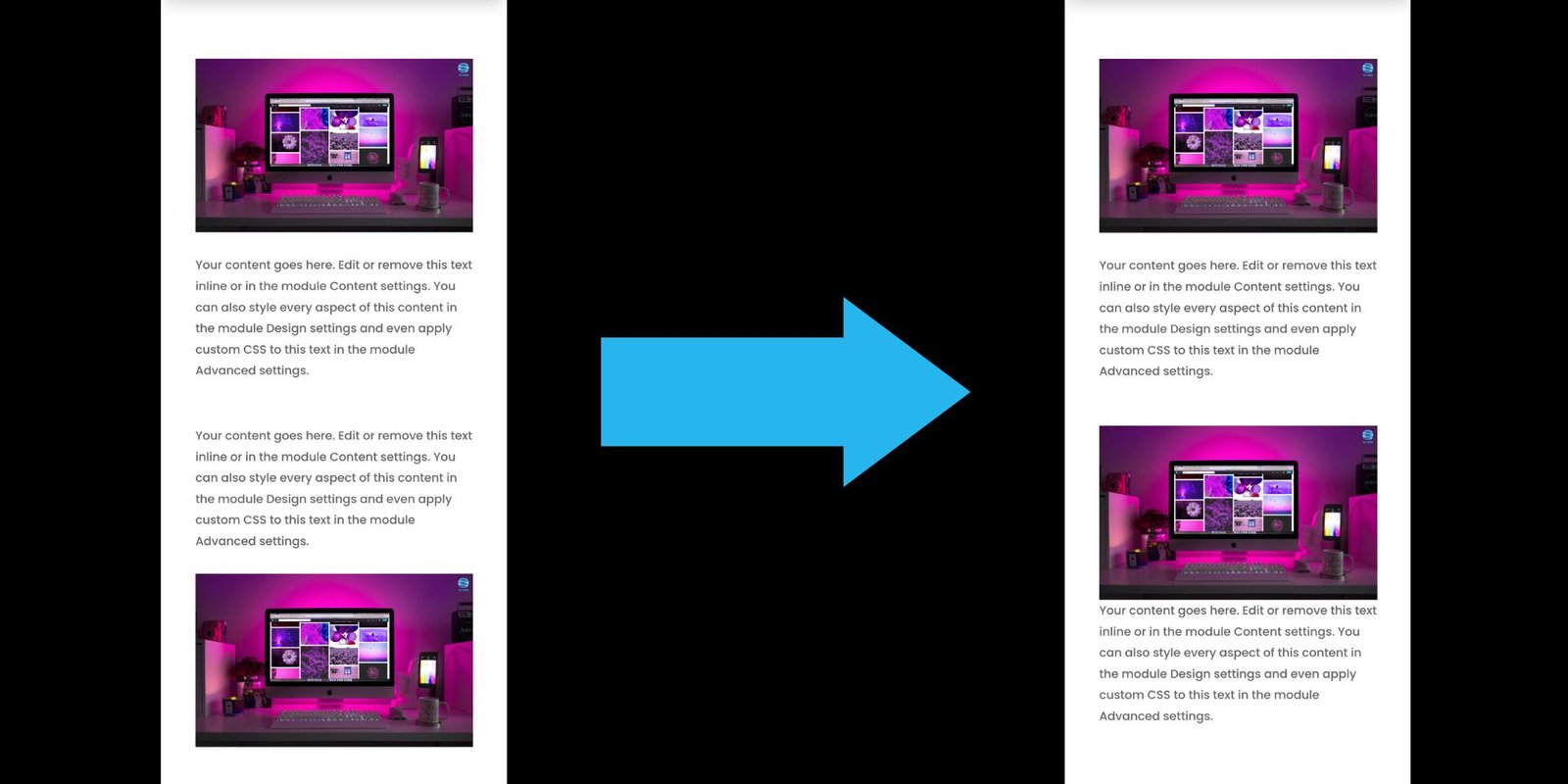
Votre design su version desktop (ordinateur) va être de la façon suivante :

image-texte et sur la ligne du dessous texte-image

4 1

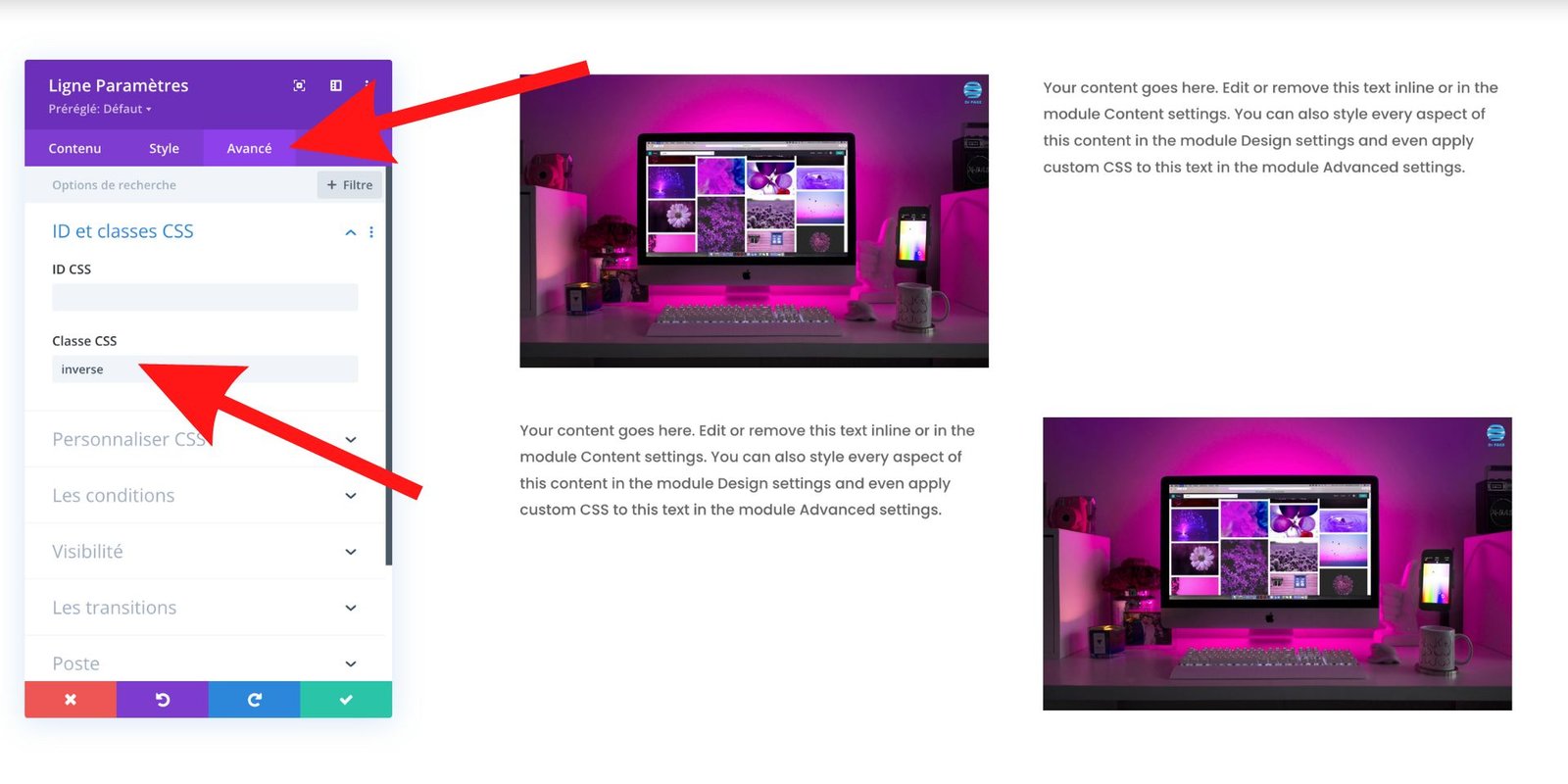
Cliquer sur la roue crantée de la deuxième ligne en vert

5

Allez dans le troisième onglet « Avancé » et dans « Classe CSS » écrivez le mot « inverse » puis sauvegardez.
6 1

Allez tout en bas de votre page et cliquer sur les 3 petits points, puis sur la roue crantée pour accéder au settings de la page. 

Tableau représentant les couleurs marketing avec des marques connus

Allez au troisième onglet « Avancé » « personnaliser CSS » et copier le code ci-dessous.

CODE CSS

@media screen and ( max-width: 980px ) {
.inverse {
display: flex;
flex-direction: column-reverse;
}
}
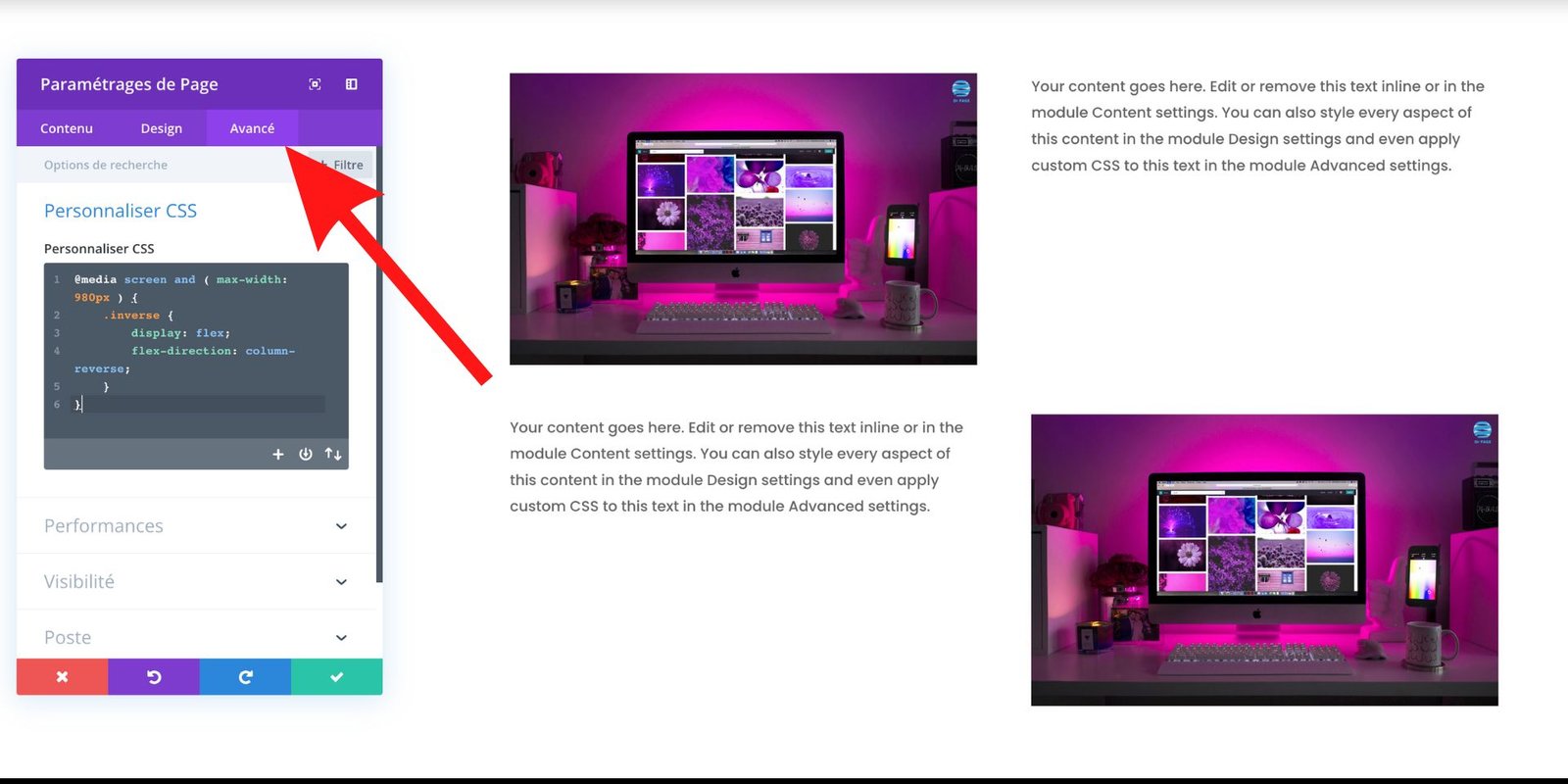
Tableau représentant les couleurs marketing avec des marques connus

Sauvegardez tous les paramètres et le tour est joué. 

Comment créer un effet flip box pour un bouton (CTA) sur Divi ?

Comment créer un effet flip box pour un bouton (CTA) sur Divi ?

Comment créer un effet flip box pour un bouton (CTA)

Pourquoi personnaliser votre site web ?

Vous vous demandez pourquoi personnaliser votre site web est si important ? Et bien, laissez-moi vous le dire : C’est un peu comme avoir une tenue vestimentaire unique et personnalisée. Si votre site n’est pas personnalisé, il risque de ressembler à une tenue générique, sans originalité et sans style. Et qui voudrait porter une tenue comme ça ?

Mais si votre site est personnalisé, c’est tout le contraire ! Vous serez comme une tenue unique, qui reflète votre personnalité et votre identité. Vous serez remarqué par tous pour votre créativité et votre originalité, et vous serez fière de votre site, qui vous ressemble.

Bouton CTA flip box divi

Mais pourquoi est-ce si important de personnaliser votre site web ?

Tout simplement parce que cela vous permet de vous démarquer de la concurrence et de montrer votre personnalité. Vos visiteurs apprécieront de découvrir un site qui reflète votre entreprise et qui sort de l’ordinaire. Et vous pourrez mieux vous connecter avec eux, en leur offrant une expérience unique et personnalisée.

En résumé, personnaliser votre site web est essentiel pour vous démarquer de la concurrence et offrir une expérience utilisateur unique et personnalisée à vos visiteurs. Alors, n’attendez plus et laissez votre créativité s’exprimer ! Vous serez la personne la plus stylée de la soirée, je vous le garantis.

Tutoriel écrit

Ouvrir un module texte, aller sur le deuxième onglet « texte » et copier le code HTML

Capture decran 2022 11 08 a 13.48.40

Code HTML

<a href=« https://monsite.com/ » class= »btn2″>

<span class= »text »>Text</span>

<span class= »flip-front »>Recto</span>

<span class= »flip-back »>Verso</span>

</a>

Remplacer https://monsite.com par l’URL de redirection souhaité.

Remplacer Recto par le mot de votre choix

Remplacer Verso par un autre mot de votre choix

Capture decran 2022 11 08 a 13.49.26

Sur votre Dashboard, cliquer sur « Divi », puis « Option de thème »

Copier le code CSS dans « personnaliser CSS » en bas de page

Code CSS

.btn2 a {

  text-decoration: none;

  display: inline-block;

}

.btn2 {

  height: 50px;

  line-height: 50px;

  text-align: center;

  position: relative;

  position: absolute;

  left: 50%;

  top: 50%;

  transform: translate(-50%, -50%);

  -webkit-transition: all .3s ease-out;

  -o-transition: all .3s ease-out;

  transition: all .3s ease-out;

}

.text {

  padding: 0 50px;

  visibility: hidden;

}

.flip-front, 

.flip-back {

    position: absolute;

    left: 0;

    top: 0;

    width: 100%;

    height: 100%;

    -webkit-transform-style: flat;

    transform-style: flat;

    -webkit-transition: -webkit-transform .3s ease-out;

    -o-transition: -o-transform .3s ease-out;

    transition: transform .3s ease-out;

}

.flip-front {

    color: #000;

    border: 2px solid #000;

    background-color: transparent;

    -webkit-transform: rotateX(0deg) translateZ(25px);

    -ms-transform: rotateX(0deg) translateZ(25px);

    -o-transform: rotateX(0deg) translateZ(25px);

    transform: rotateX(0deg) translateZ(25px);

}

.flip-back {

  color: #FFF;

  background-color: #000;

  border: 2px solid #000;

  -webkit-transform: rotateX(90deg) translateZ(25px);

  -ms-transform: rotateX(90deg) translateZ(25px);

  -o-transform: rotateX(90deg) translateZ(25px);

  transform: rotateX(90deg) translateZ(25px);

}

.btn2:hover .flip-front {

    -webkit-transform: rotateX(-90deg) translateZ(25px);

    -ms-transform: rotateX(-90deg) translateZ(25px);

    -o-transform: rotateX(-90deg) translateZ(25px);

    transform: rotateX(-90deg) translateZ(25px);

}

.btn2:hover .flip-back {

    -webkit-transform: rotateX(0deg) translateZ(25px);

    -ms-transform: rotateX(0deg) translateZ(25px);

    -o-transform: rotateX(0deg) translateZ(25px);

    transform: rotateX(0deg) translateZ(25px);

}

Vous pouvez changer toutes les couleurs : texte, bordure et fond. Il suffit d’aller dans le code CSS et remplacer les code hexadécimal par les vôtres.

Tableau représentant les couleurs marketing avec des marques connus

Ci-dessous l’effet que vous aurez en suivant ce tuto.

Un bouton Call To Action avec écrit "shop now"
Pousser encore plus la personnalisation de votre site !

Pousser encore plus la personnalisation de votre site !

Poussez encore plus la personnalisation de votre site !

Logo Simply Divi Shortcode

Pourquoi personnalisez votre site web ?


Saviez-vous qu’il existe environ 2 milliards de sites Web dans le monde ? On s’attend à ce que le nombre augmente à un rythme rapide à partir d’ici.

Bien que cela soit monumental à considérer, cela signifie également que la concurrence est plus serrée pour les entreprises en ligne.

Plus votre site Web est personnalisé, plus vous semblez professionnel à votre public. Les créateurs de sites Web ne vous donneront pas l’individualité dont vous avez besoin.

Chaque entreprise devrait avoir quelque chose qui la distingue de la concurrence, et le site Web de l’entreprise est le meilleur endroit pour commencer. En personnalisant votre site Web pour répondre aux besoins des clients, vous vous démarquerez de la concurrence.

Qu’est-ce que vous trouverez dans la vidéo ?

Dans cette vidéo, je vous présente un plugin « Simple Divi Shortcode » qui va vous permettre de pousser encore plus la personnalisation de votre site web. Il va vous permettre d’insérer n’importe quel module de Divi dans un autre à l’aide d’un Shortcode généré automatiquement par le plugin. Vous pouvez par exemple insérer un module carte, blur « résumé », image dans un autre module. Incroyable !!! Je vous montre dans cette vidéo 2 petits exemples de ce que va faire pour vous ce plugin. 

Enjoy😎

Comment créer une page 404 personnalisé sur Divi ?

Comment créer une page 404 personnalisé sur Divi ?

Comment créer une page 404 personnalisée sur Divi ?

Pourquoi avez-vous besoin d’une page 404 personnalisée ?

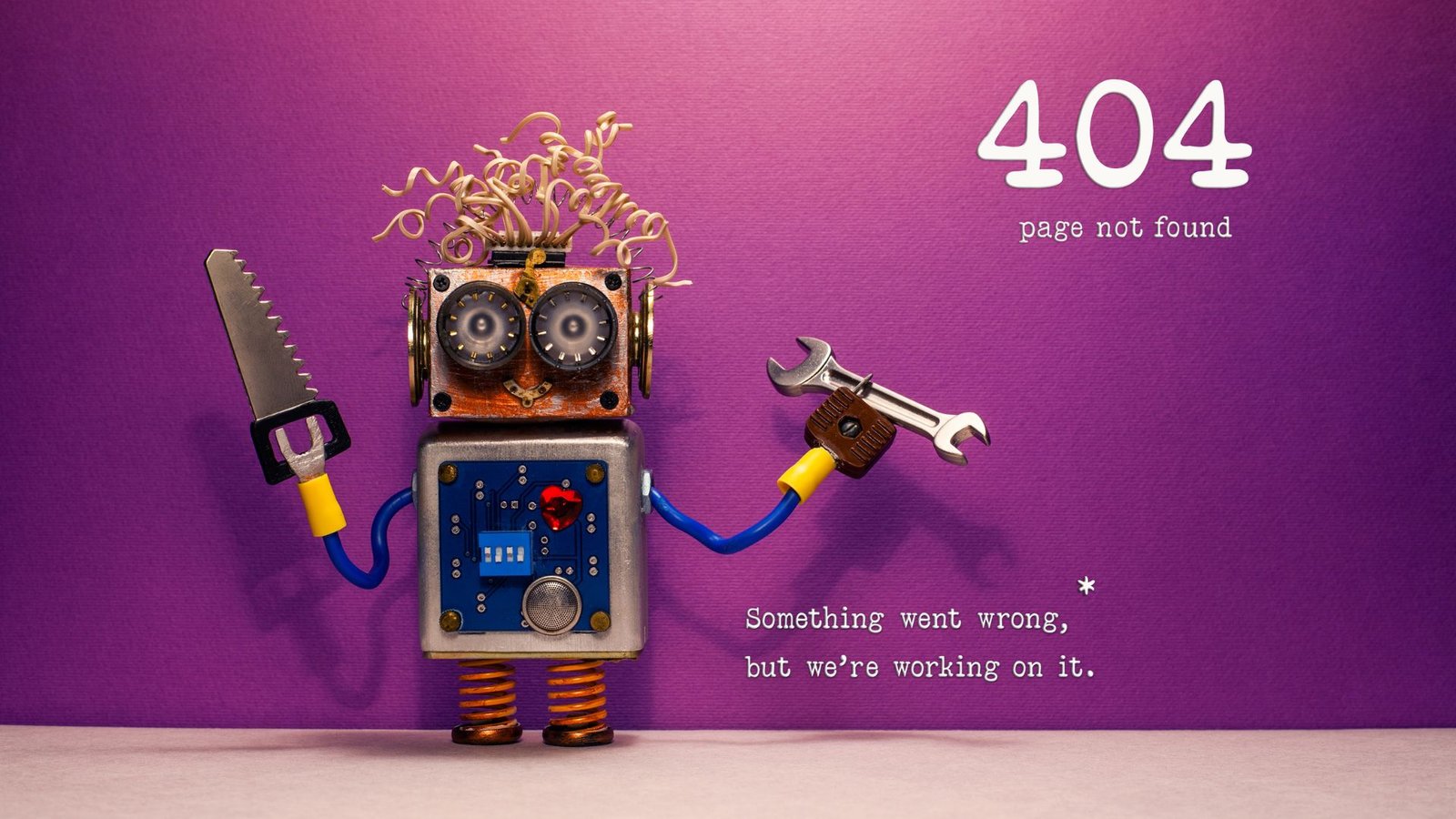
Vous savez ce qui est encore pire qu’une page 404? Une page 404 banale et non personnalisée. C’est pourquoi il est important d’avoir une page 404 personnalisée sur votre site web.

Tout d’abord, une page 404 personnalisée peut aider à maintenir l’identité de votre marque. Si les visiteurs tombent sur une page 404 banale, ils pourraient avoir l’impression que votre site n’est pas professionnel ou que vous ne prenez pas la peine de personnaliser certaines parties de votre site.

En revanche, une page 404 personnalisée montre que vous avez pris le temps de réfléchir à cette page et que vous voulez que les visiteurs aient une expérience cohérente sur votre site, même s’ils tombent sur une page d’erreur.

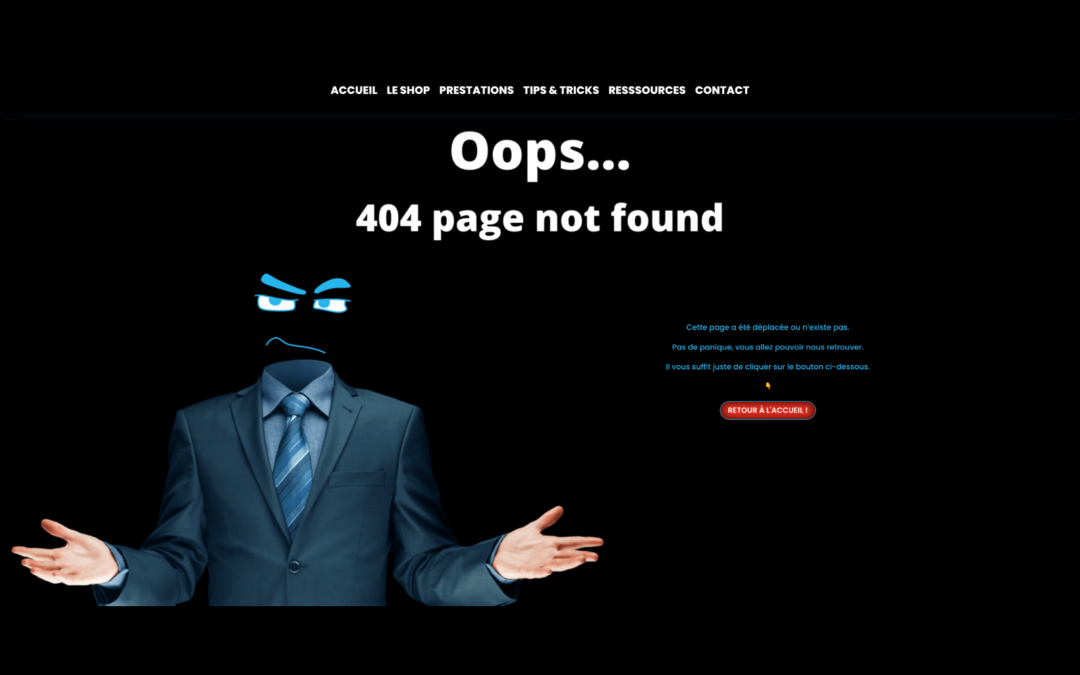
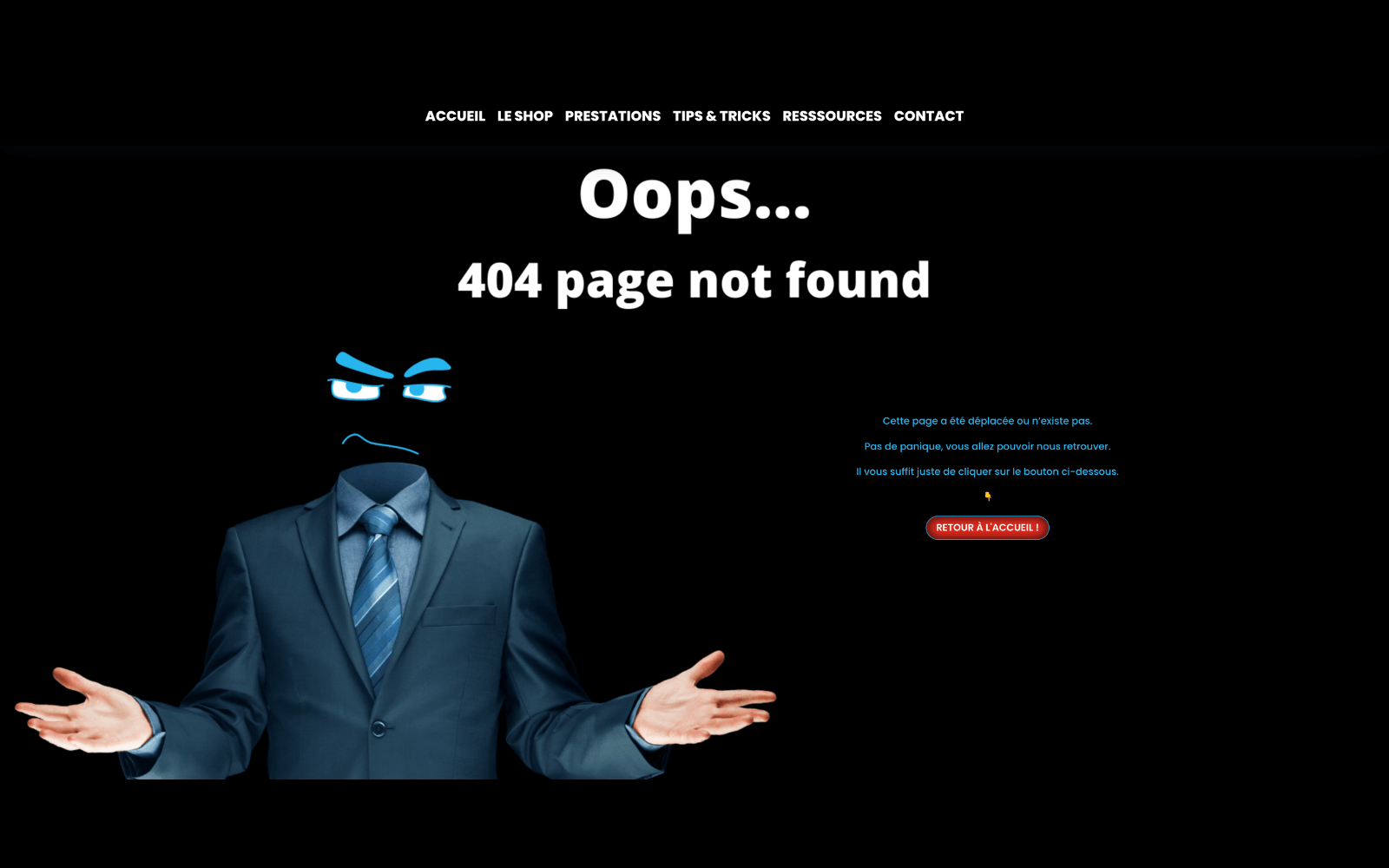
Page 404 personnalisée de Dr Page

De plus, une page 404 personnalisée peut être utile pour aider les utilisateurs à naviguer sur votre site.

Si vous avez une page 404 personnalisée qui inclut des liens vers d’autres pages de votre site ou vers votre page d’accueil, cela peut aider les utilisateurs à trouver ce qu’ils cherchent même s’ils tombent sur une page d’erreur. Cela peut également être utile pour vous, car cela peut aider à réduire le taux de rebond de votre site.

Page 404 personnalisée

Enfin, une page 404 personnalisée peut être un moyen amusant de montrer votre personnalité et de montrer à vos visiteurs que vous êtes humain. Vous pouvez inclure un message d’excuses pour l’erreur et une touche d’humour pour détendre l’atmosphère. Cela peut aider à rendre votre site plus accueillant et à fidéliser les utilisateurs.

En résumé, avoir une page 404 personnalisée est important pour maintenir l’identité de votre marque, aider les utilisateurs à naviguer sur votre site et montrer votre personnalité.

Alors, la prochaine fois que vous créerez un site, n’oubliez pas de prendre le temps de créer une page 404 personnalisée pour votre site!

Comment aligner verticalement la galerie d’image d’un produit ? -Divi

Comment aligner verticalement la galerie d’image d’un produit ? -Divi

Comment aligner verticalement la galerie d’image d’un produit ?

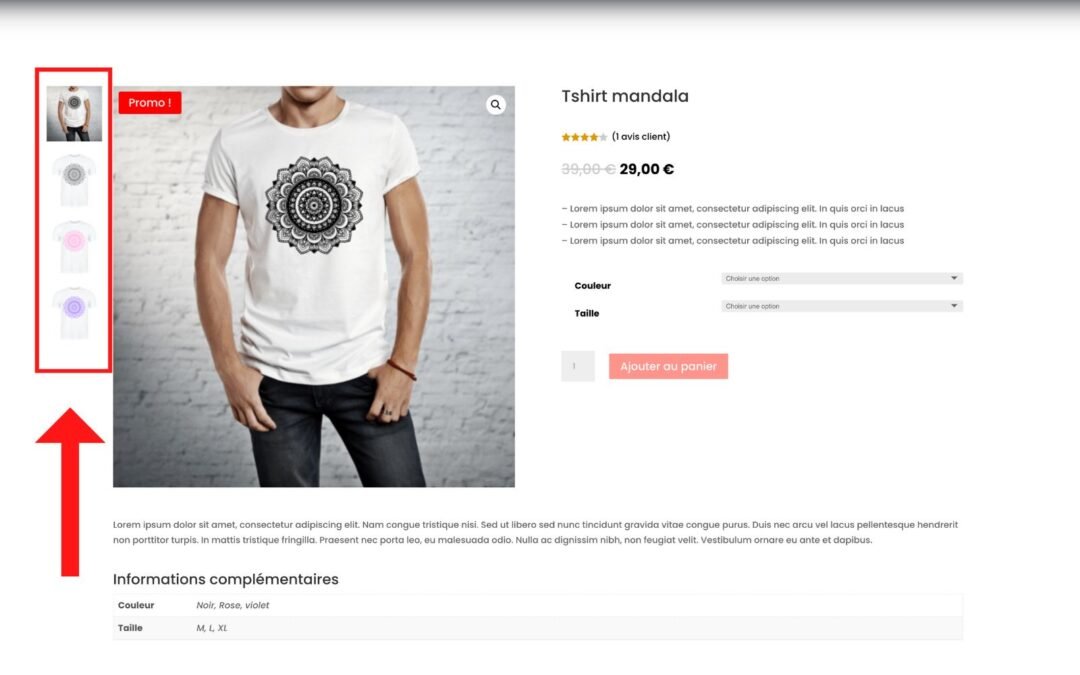
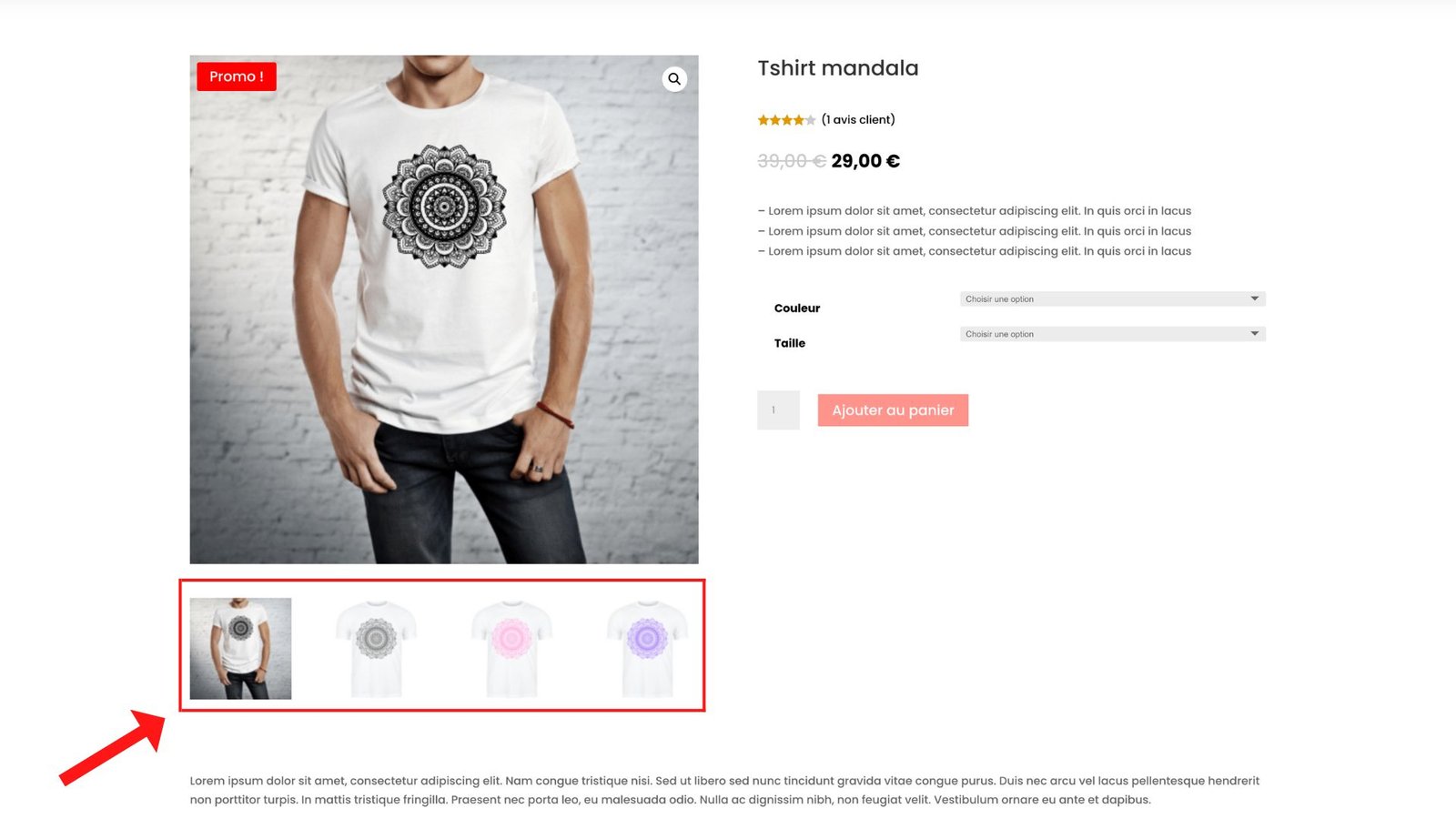
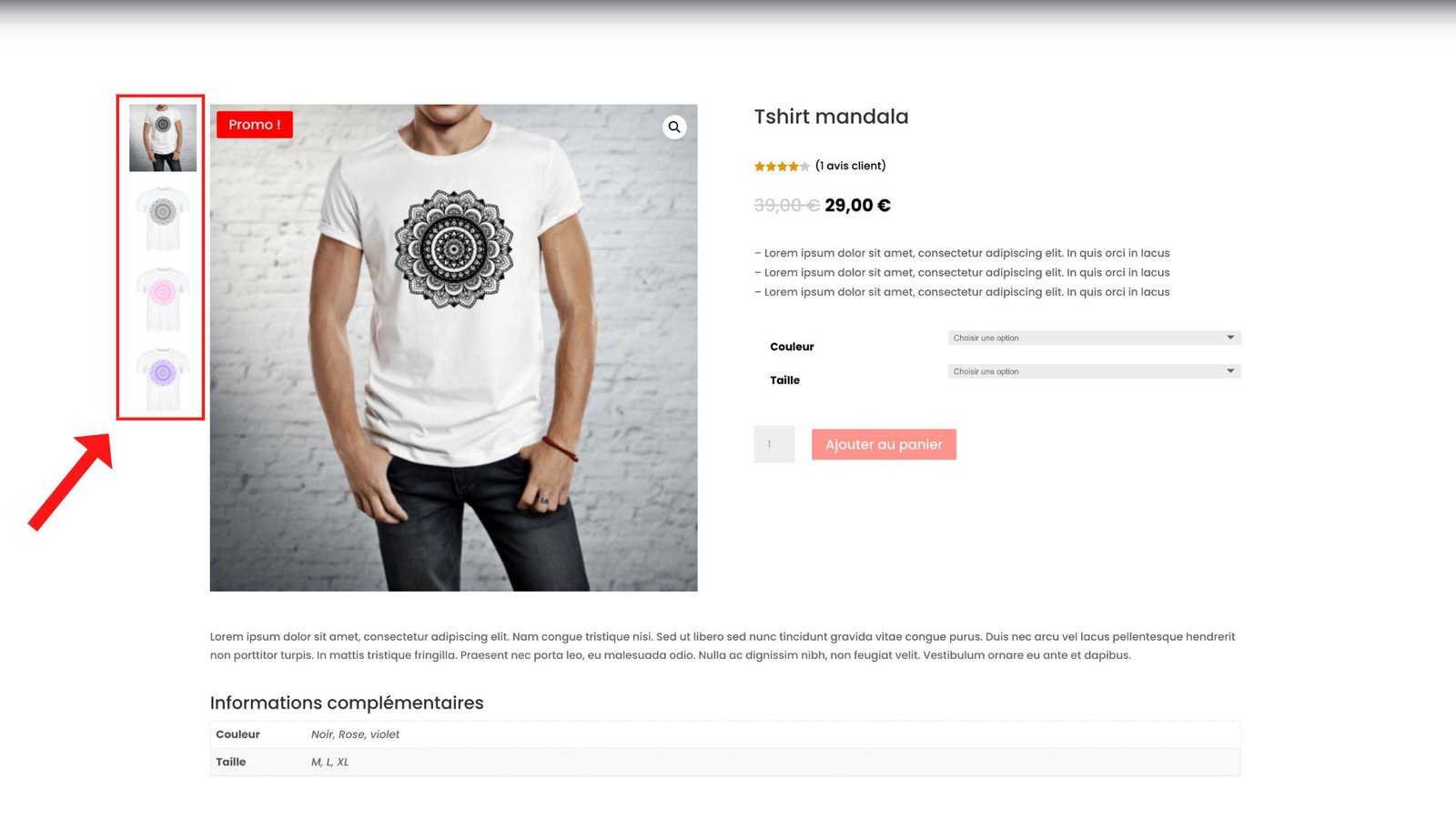
Déplacer sur la gauche et aligner verticalement la galerie d’image !

6 1
fiche produit avec galerie d'image vertical

Pour une question de design ou de goût, certains préférerons aligner la galerie d’image d’un produit sur le côté gauche.

Malheureusement, à ce jour, nous ne pouvons pas le faire directement avec le Divi builder.

Nous allons voir dans ce tuto comment déplacer sur la gauche et aligner la galerie d’image verticalement.

1 3

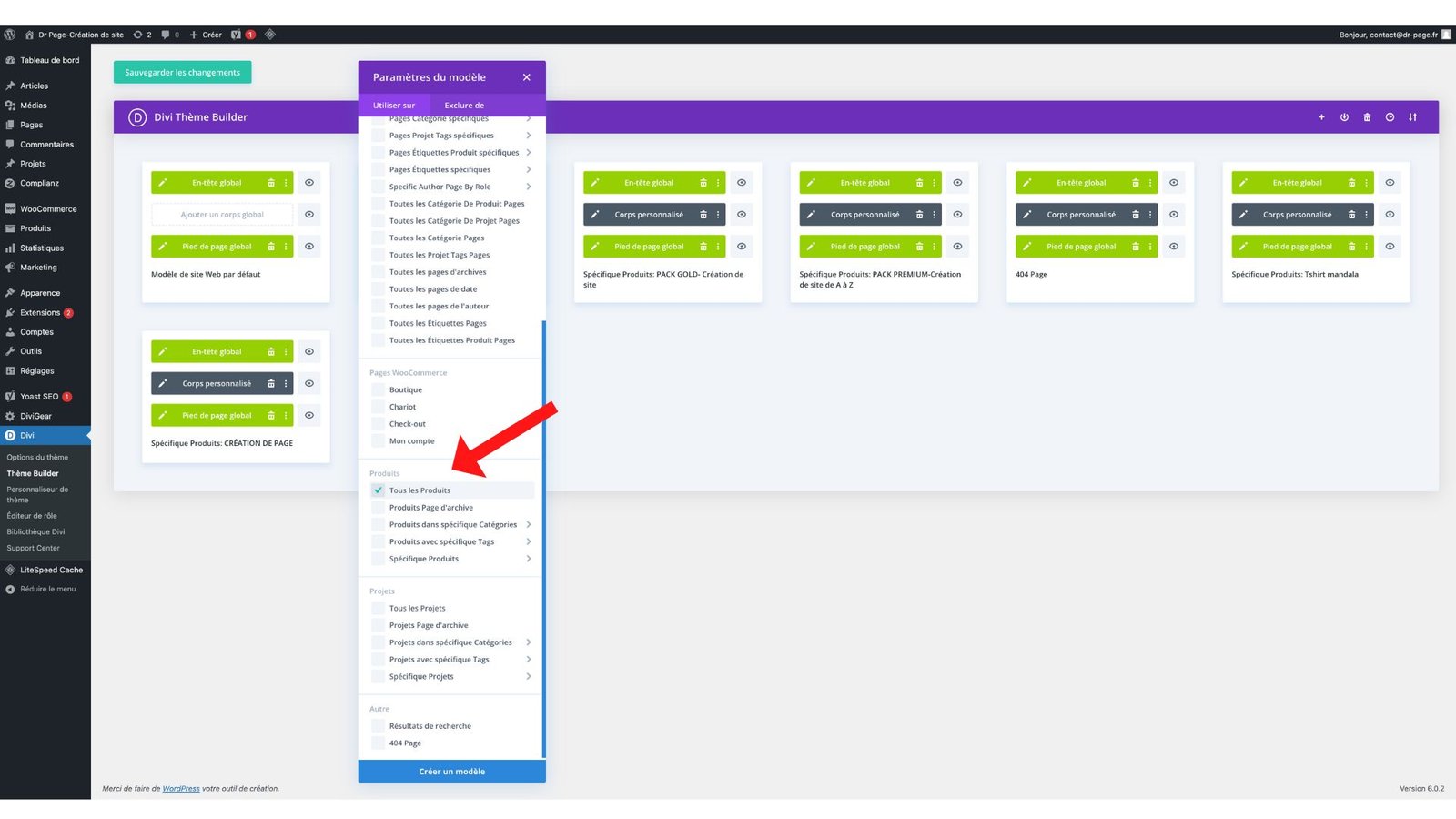
Dans le thème builder, ajouter un nouveau modèle.

Cocher la case « Tous les produits » (Cette opération permet d’avoir la même mise en page pour la totalité de vos produits).


2 2

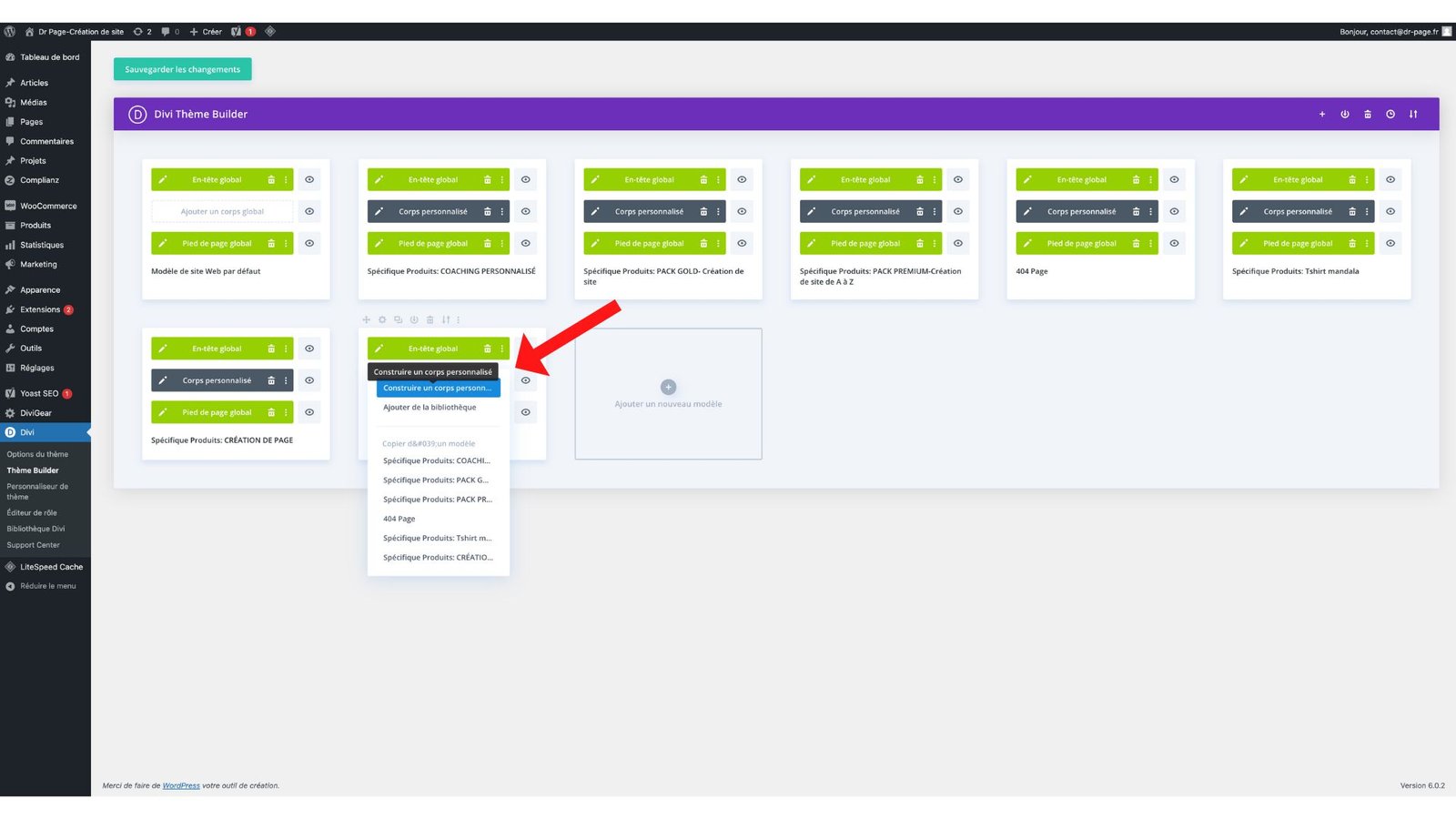
Cliquer sur « Construire un corps personnalisé »

Créer votre page produit avec les modules woo (woo product image, woo product title…)

3

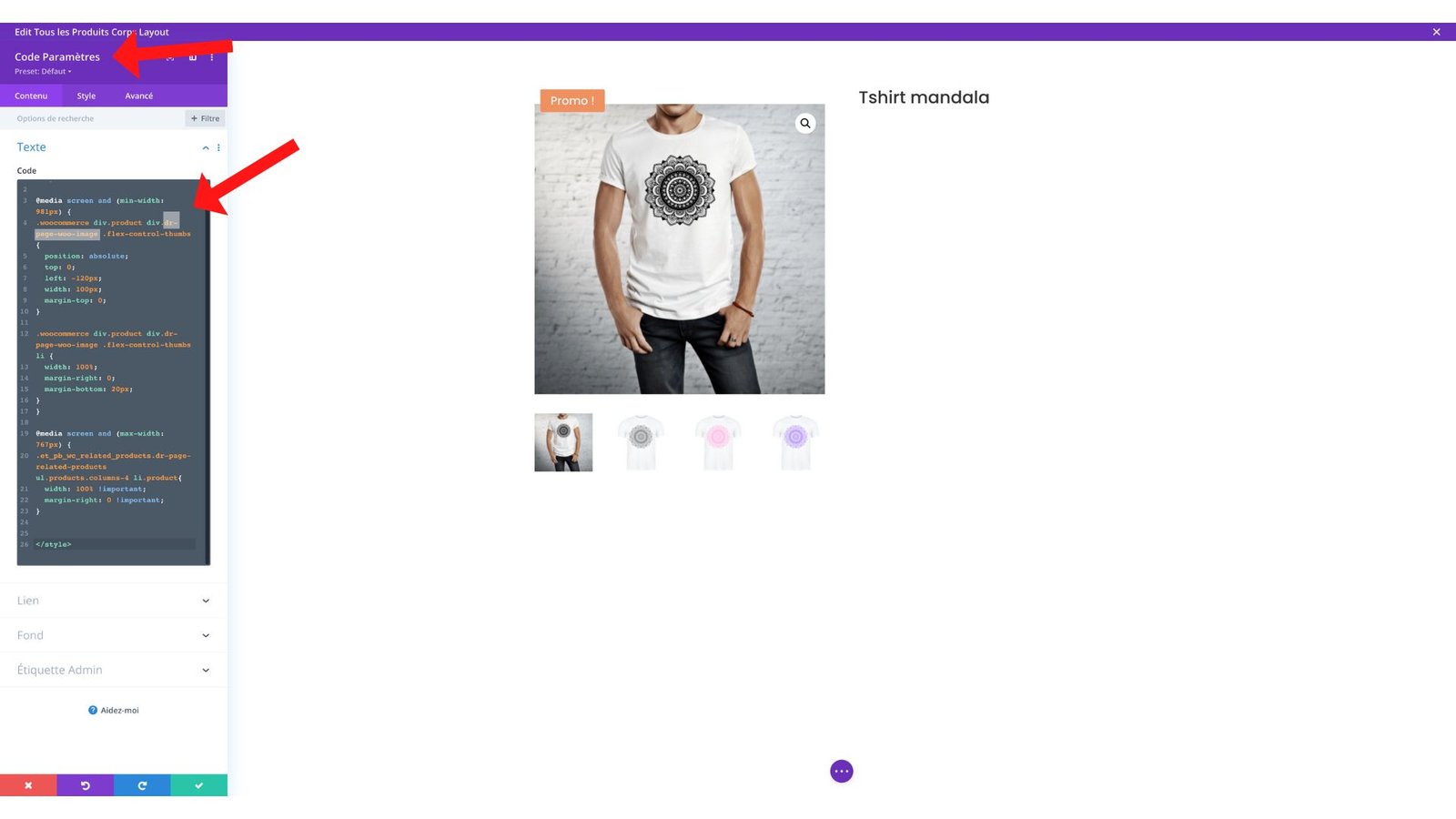
Appelé une ligne, puis un module « Code », puis copier le code CSS ci-dessous.

code CSS :

<style>

@media screen and (min-width: 981px) {

.woocommerce div.product div.dr-page-woo-image .flex-control-thumbs {

  position: absolute;

  top: 0;

  left: -120px;

  width: 100px;

  margin-top: 0;

}


.woocommerce div.product div.dr-page-woo-image .flex-control-thumbs li {

  width: 100%;

  margin-right: 0;

  margin-bottom: 20px;

}

}


@media screen and (max-width: 767px) {

.et_pb_wc_related_products.dr-page-related-products ul.products.columns-4 li.product{

  width: 100% !important;

  margin-right: 0 !important;

}


</style>

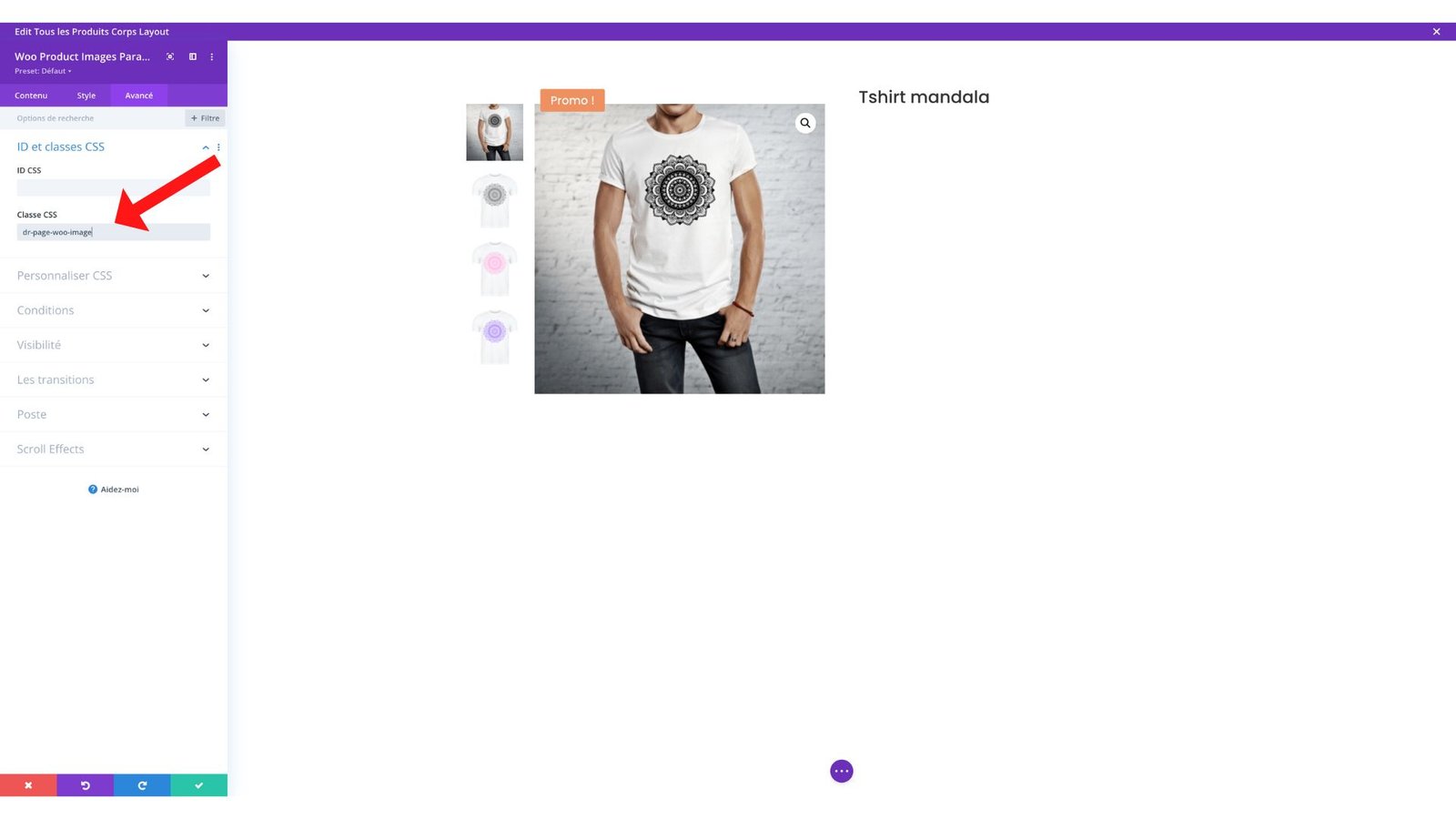
4 3

Classe CSS :

dr-page-woo-image

Résultat final :

fiche produit avec galerie d'image vertical