Comment aligner verticalement la galerie d’image d’un produit ? -Divi

Comment aligner verticalement la galerie d’image d’un produit ? -Divi

Comment aligner verticalement la galerie d’image d’un produit ?

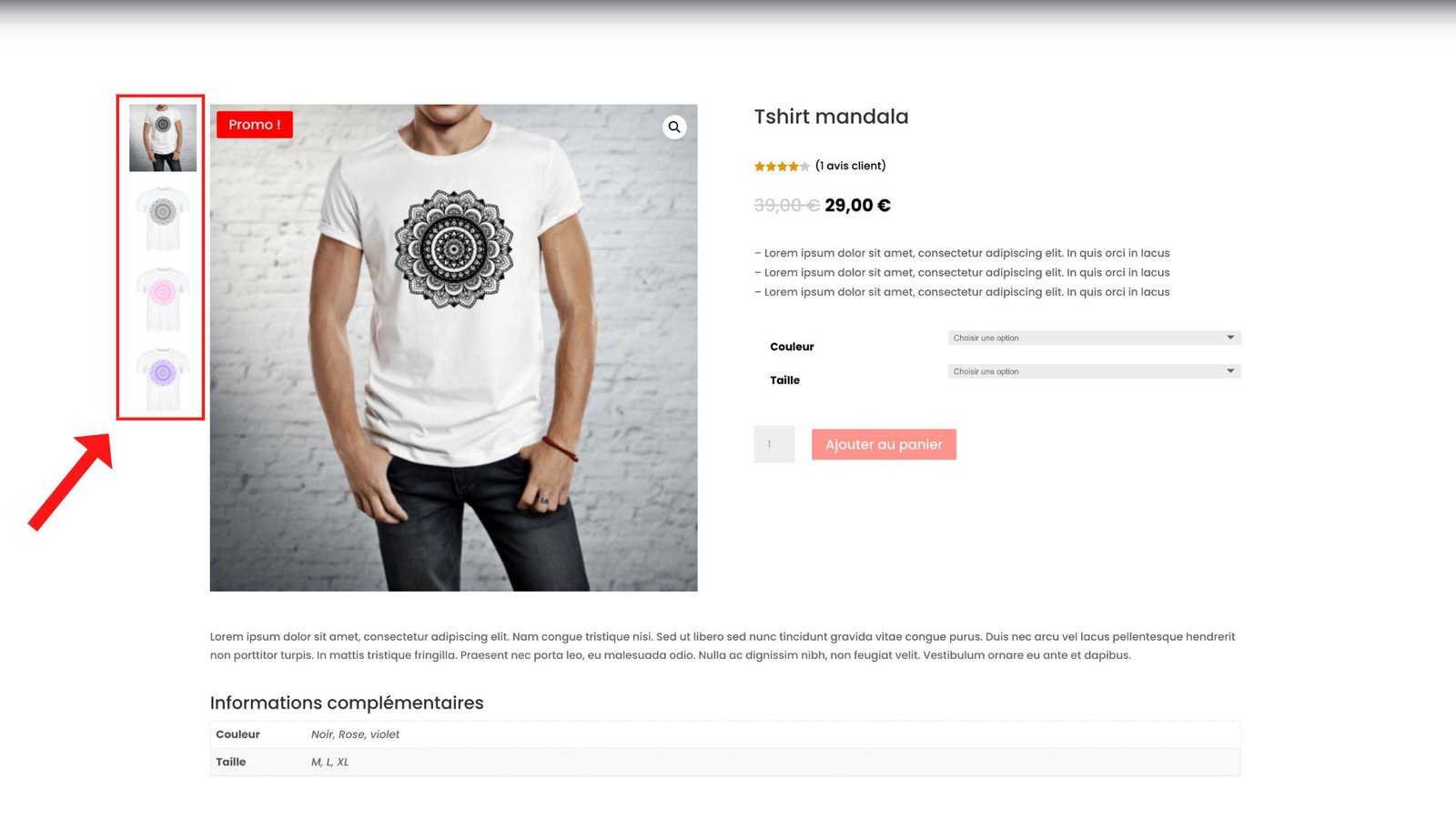
Déplacer sur la gauche et aligner verticalement la galerie d’image !
6 1
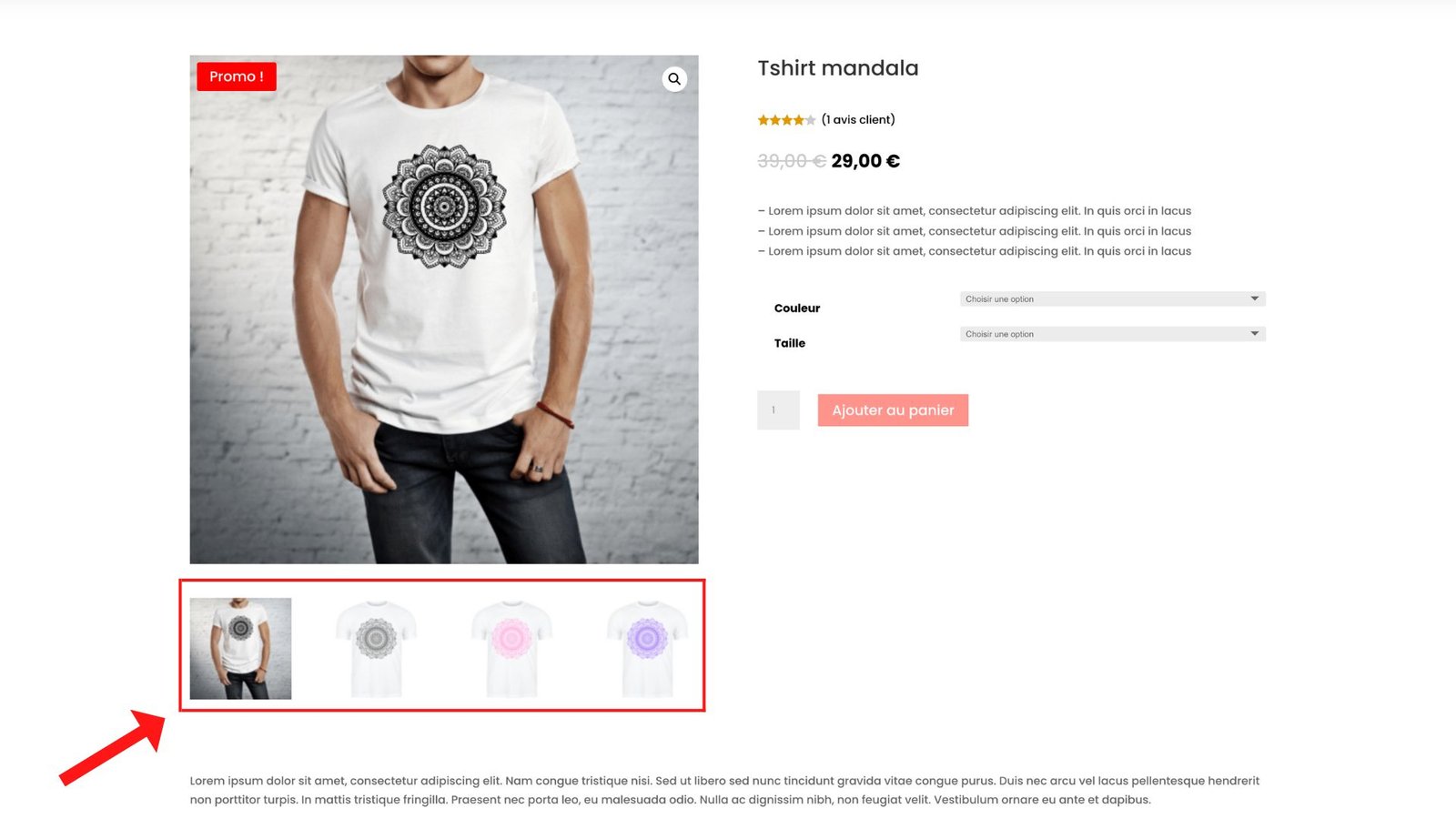
fiche produit avec galerie d'image vertical

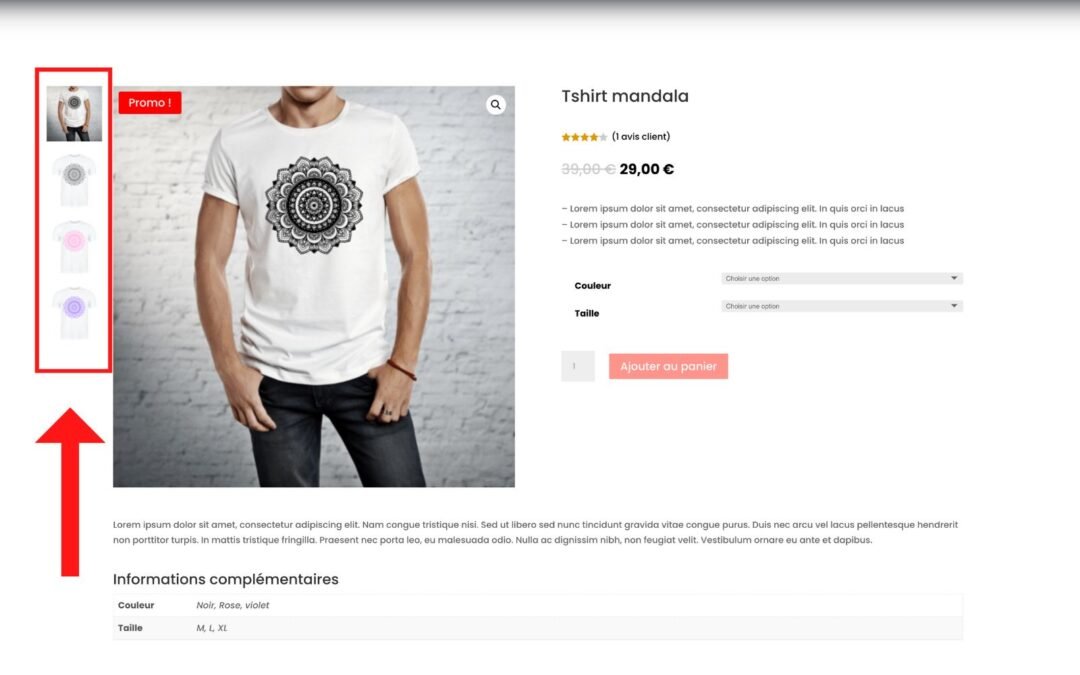
Pour une question de design ou de goût, certains préférerons aligner la galerie d’image d’un produit sur le côté gauche.

Malheureusement, à ce jour, nous ne pouvons pas le faire directement avec le Divi builder.

Nous allons voir dans ce tuto comment déplacer sur la gauche et aligner la galerie d’image verticalement.
1 3

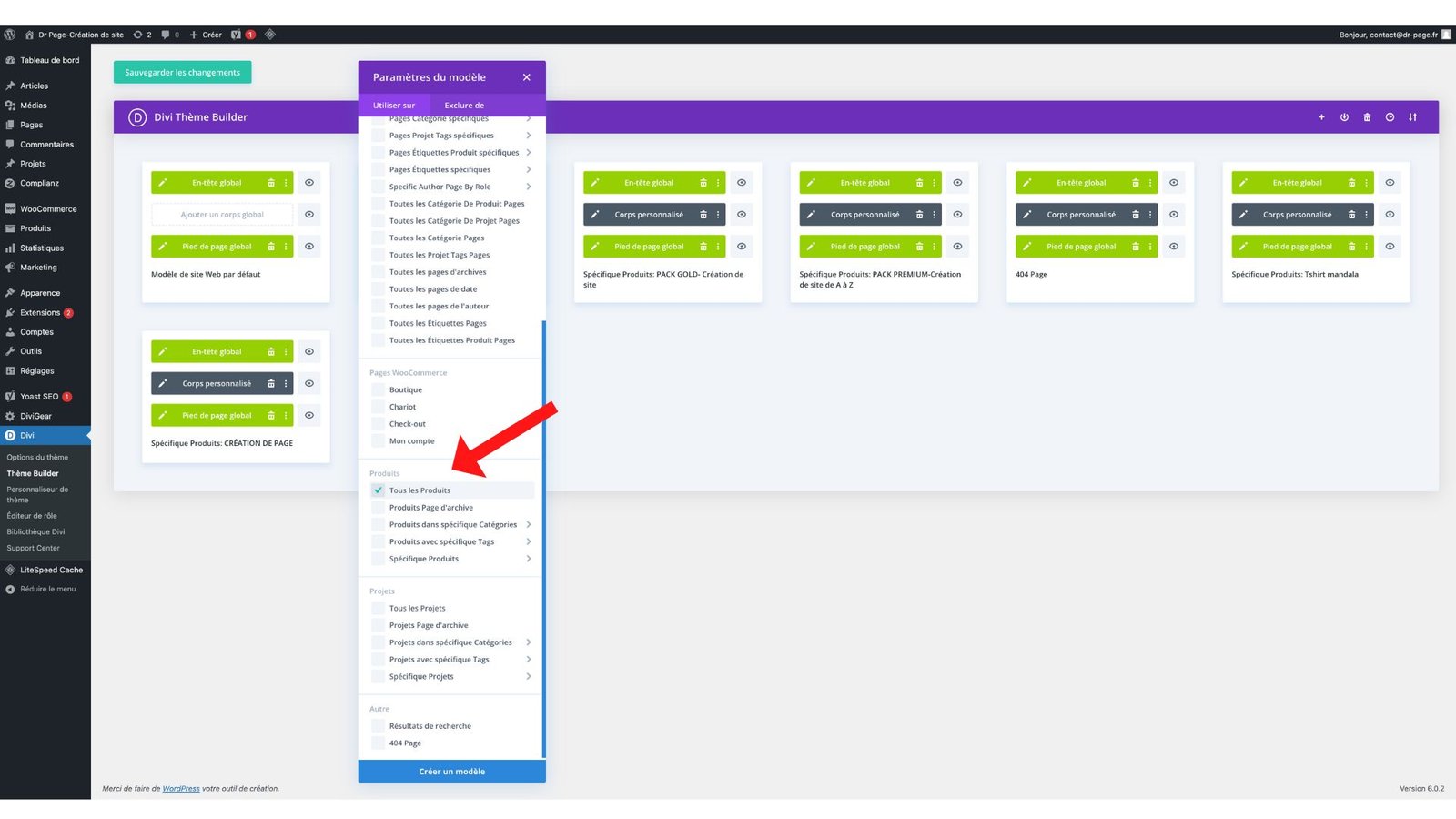
Dans le thème builder, ajouter un nouveau modèle.

Cocher la case « Tous les produits » (Cette opération permet d’avoir la même mise en page pour la totalité de vos produits).
 

2 2

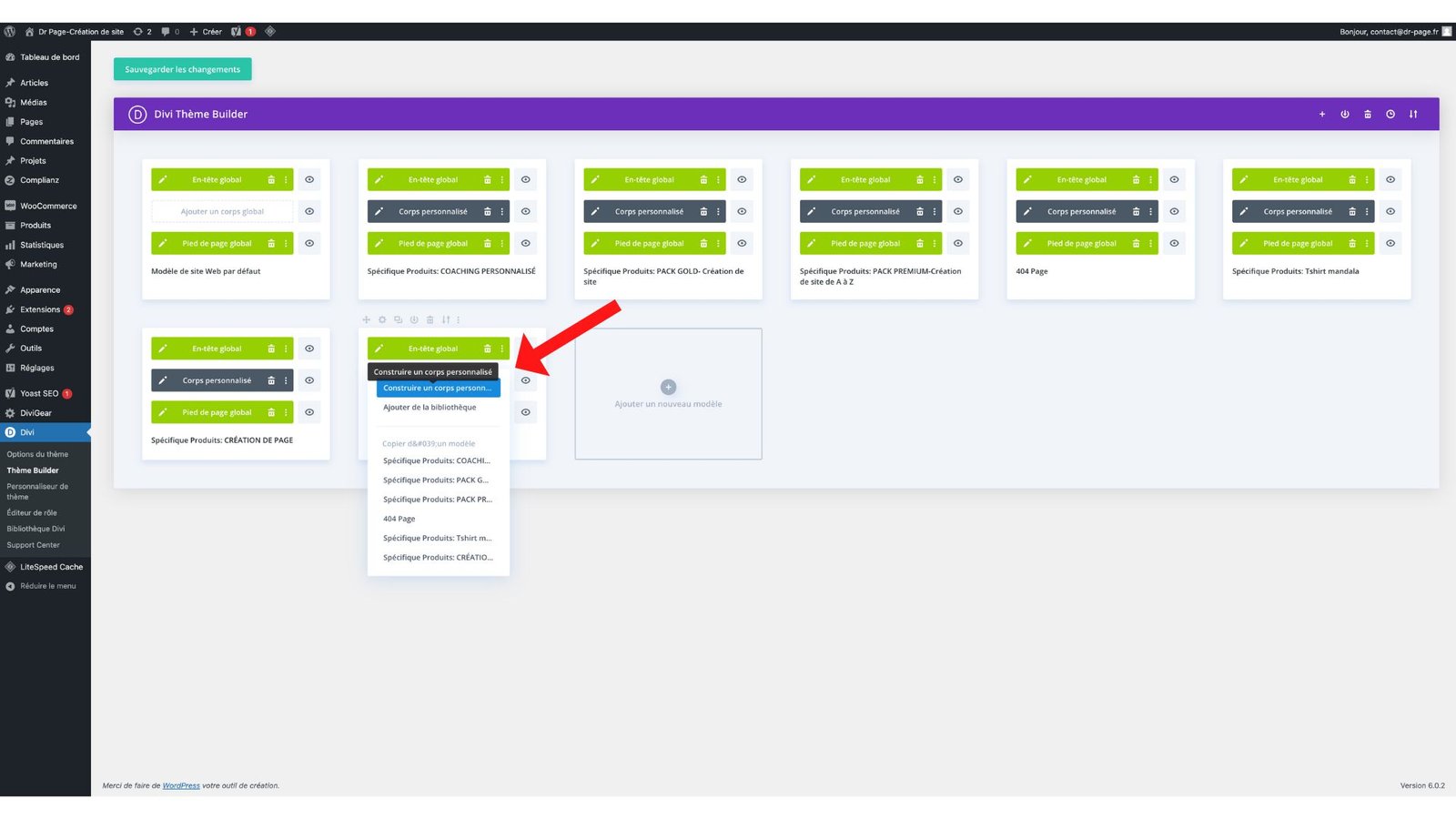
Cliquer sur « Construire un corps personnalisé »

Créer votre page produit avec les modules woo (woo product image, woo product title…)
3

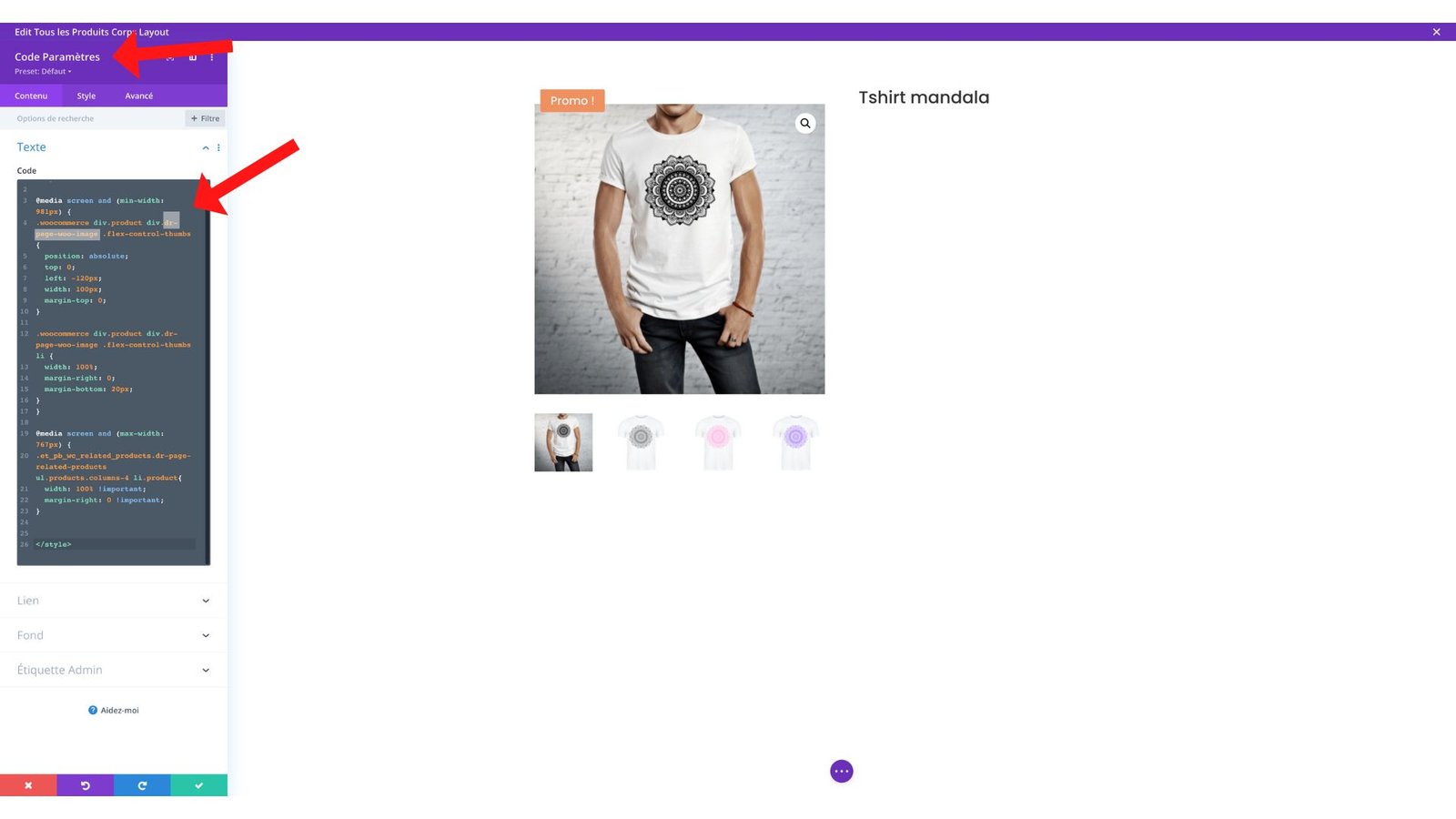
Appelé une ligne, puis un module « Code », puis copier le code CSS ci-dessous.

code CSS :

<style>

@media screen and (min-width: 981px) {

.woocommerce div.product div.dr-page-woo-image .flex-control-thumbs {

  position: absolute;

  top: 0;

  left: -120px;

  width: 100px;

  margin-top: 0;

}


.woocommerce div.product div.dr-page-woo-image .flex-control-thumbs li {

  width: 100%;

  margin-right: 0;

  margin-bottom: 20px;

}

}


@media screen and (max-width: 767px) {

.et_pb_wc_related_products.dr-page-related-products ul.products.columns-4 li.product{

  width: 100% !important;

  margin-right: 0 !important;

}


</style>
4 3

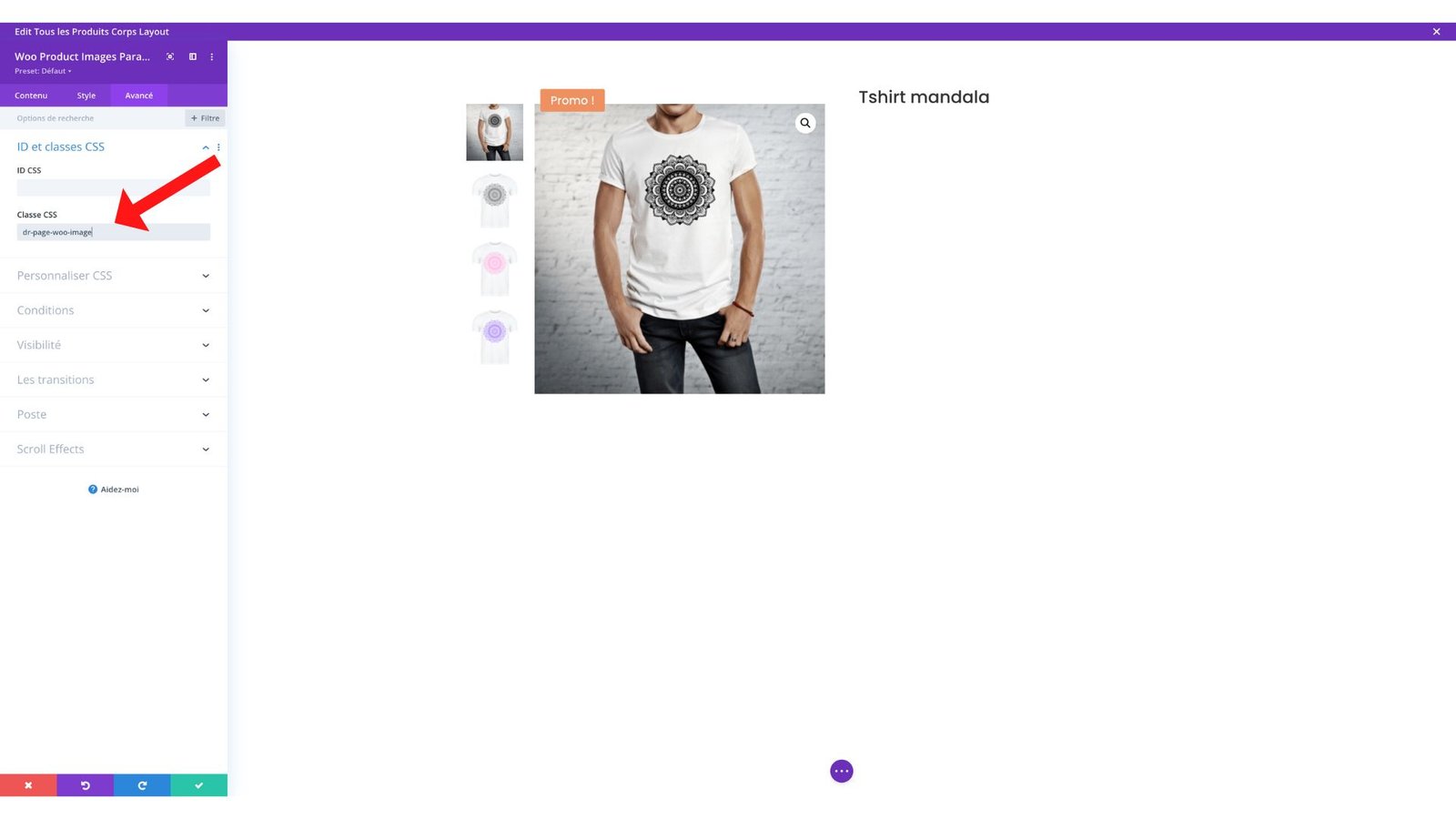
Classe CSS :

dr-page-woo-image

Résultat final :
fiche produit avec galerie d'image vertical
Comment avoir un site web 100% responsive sur Divi ?

Comment avoir un site web 100% responsive sur Divi ?

Comment avoir un site web 100% responsive sur Divi ?

Vous vous demandez pourquoi avoir un site web responsive est si important ? Et bien, laissez-moi vous le dire : c’est un peu comme être la personne la plus cool à la soirée. Si votre site n’est pas responsive, vous risquez de passer pour le ringard de service, celui qui n’a pas su s’adapter aux nouvelles technologies et aux besoins de ses utilisateurs.

Mais si votre site est responsive, c’est tout le contraire ! Vous serez le roi ou la reine de la soirée, célébré par tous pour votre capacité à offrir une expérience utilisateur exceptionnelle, quel que soit le type d’appareil utilisé. Vous serez aussi bien vu par Google, qui accorde une grande importance à la qualité de l’expérience utilisateur dans ses algorithmes de recherche.

Mais pourquoi est-ce si important d’avoir un site responsive ?

Tout simplement parce que de nos jours, les gens utilisent de nombreux appareils différents pour naviguer sur le web : ordinateurs de bureau, portables, smartphones, tablettes, et j’en passe. Si votre site n’est pas responsive, il risque de ne pas s’afficher correctement sur certains de ces appareils, ce qui peut être frustrant pour vos utilisateurs et les inciter à quitter votre site.

En résumé, avoir un site web responsive est essentiel pour offrir une expérience utilisateur agréable à tous vos visiteurs, quel que soit leur appareil. Alors, n’attendez plus et rendez votre site responsive dès maintenant ! Vous serez la star de la soirée, je vous le garantis.

Comment réaliser un effet Ken Burns sur Divi ?

Comment réaliser un effet Ken Burns sur Divi ?

Comment réaliser un effet Ken Burns sur une section plein écran ?

Photo avec effet Ken Burns

L’effet Ken Burns, c’est quoi ?

L’effet Ken Burns est un type d’effet de panoramique et de zoom utilisé dans la production de films et de vidéos à partir d’images fixes. En termes simples, l’effet Ken Burns est un effet qui donne du mouvement aux images fixes et donne vie à ces images. Très largement utilisé dans les documentaires, il donnera à votre site web une tout autre dimension.

Qu’est-ce que vous trouverez dans la vidéo ?

Dans cette vidéo, je vous explique pas à pas comment réaliser un effet Ken Burns sur une section Hero.

Enjoy😎

Classe CSS à positionner dans le module « curseur de défilement »

dfhs-1

Code CSS à positionner dans le module « code en pleine largeur »

.dfhs-1 .et_pb_slide .et_parallax_bg {

animation: dfhs-ken-burn 15s forwards;

animation-iteration-count: infinite;

}

@keyframes dfhs-ken-burn {

0% {

    transform: scale3d(1.4, 1.4, 1.4);

    animation-timing-function: linear;

}

100% {

    transform: scale3d(1, 1, 1);

}

}

Comment réaliser des images flottantes superposées sur divi ?

Comment réaliser des images flottantes superposées sur divi ?

Comment réaliser des images flottantes superposées ?

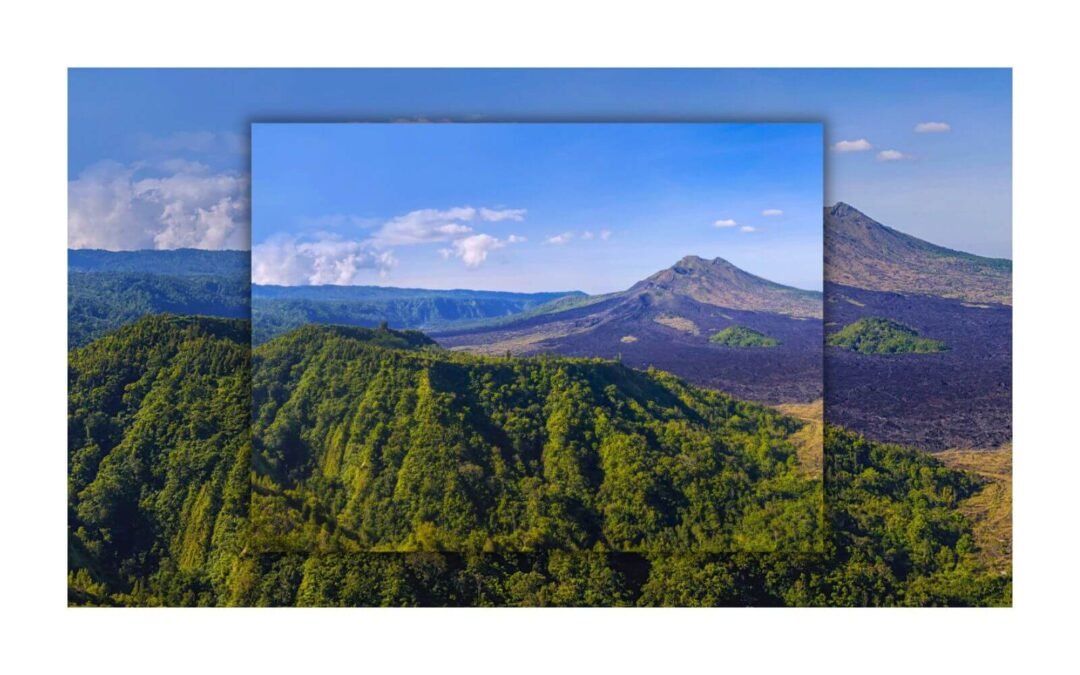
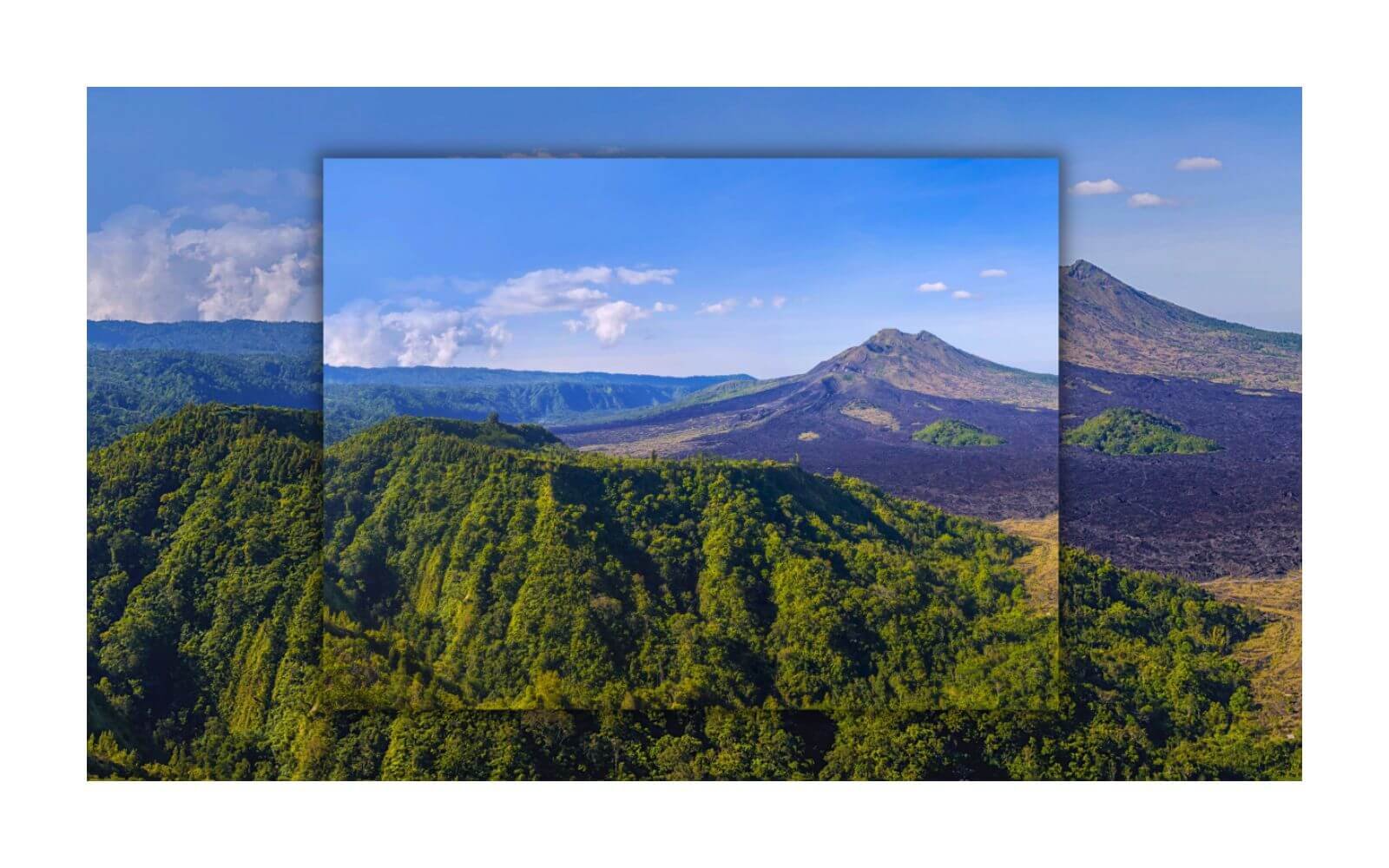
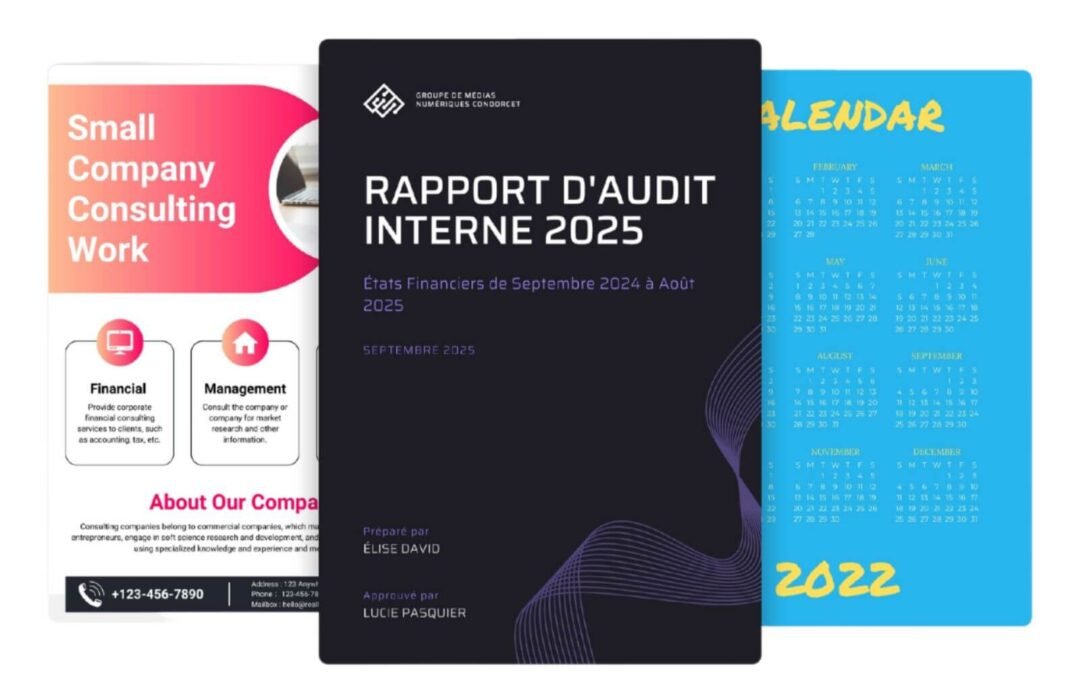
3 images superposées

Images flottantes superposées ?

L’effet a pour but de créer une animation avec des images qui vont se superposer donnant l’impression de flotter sur votre page. Effet qui ne laissera pas vos visiteurs sans réaction et qui vous distinguera de tous les autres sites web. 

Qu’est-ce que vous trouverez dans la vidéo ?

Dans cette vidéo, je vous explique pas à pas comment réaliser un effet d’images superposées flottantes avec le divi builder. Un super effet à implémenter sur vos sites web.

Enjoy😎

Classe CSS à positionner dans les modules images

« dr-page-floating » – « dr-page-floating1 » – « dr-page-floating2« 

Code CSS à positionner dans les paramètres de la page

@keyframes floating {

    0% {transform: translate(0,  0px);}

    50%  {transform: translate(0, 15px);}

    100%   {transform: translate(0, 0px);}     

}

.dr-page—floating {   

  animation: floating 7s ease-in-out infinite;

}

.dr-page—floating1 {

  animation-delay: -4.5s;

}

.dr-page—floating2 {

  animation-delay: -3s;

}

Comment présenter vos collections de façon tendance et créative avec Divi ?

Comment présenter vos collections de façon tendance et créative avec Divi ?

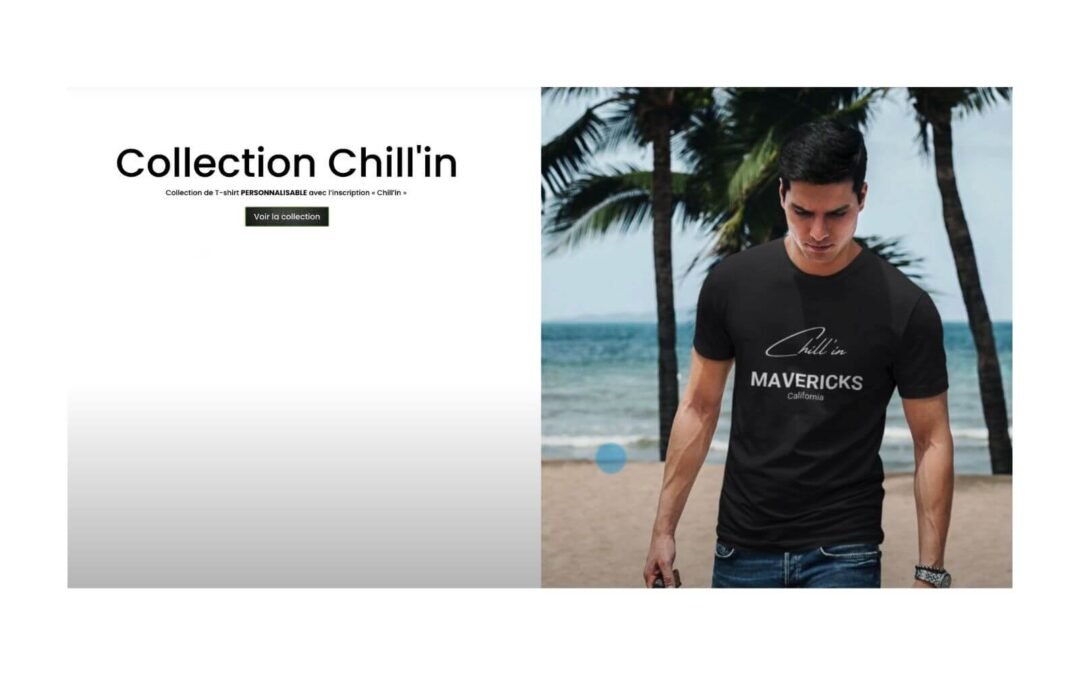
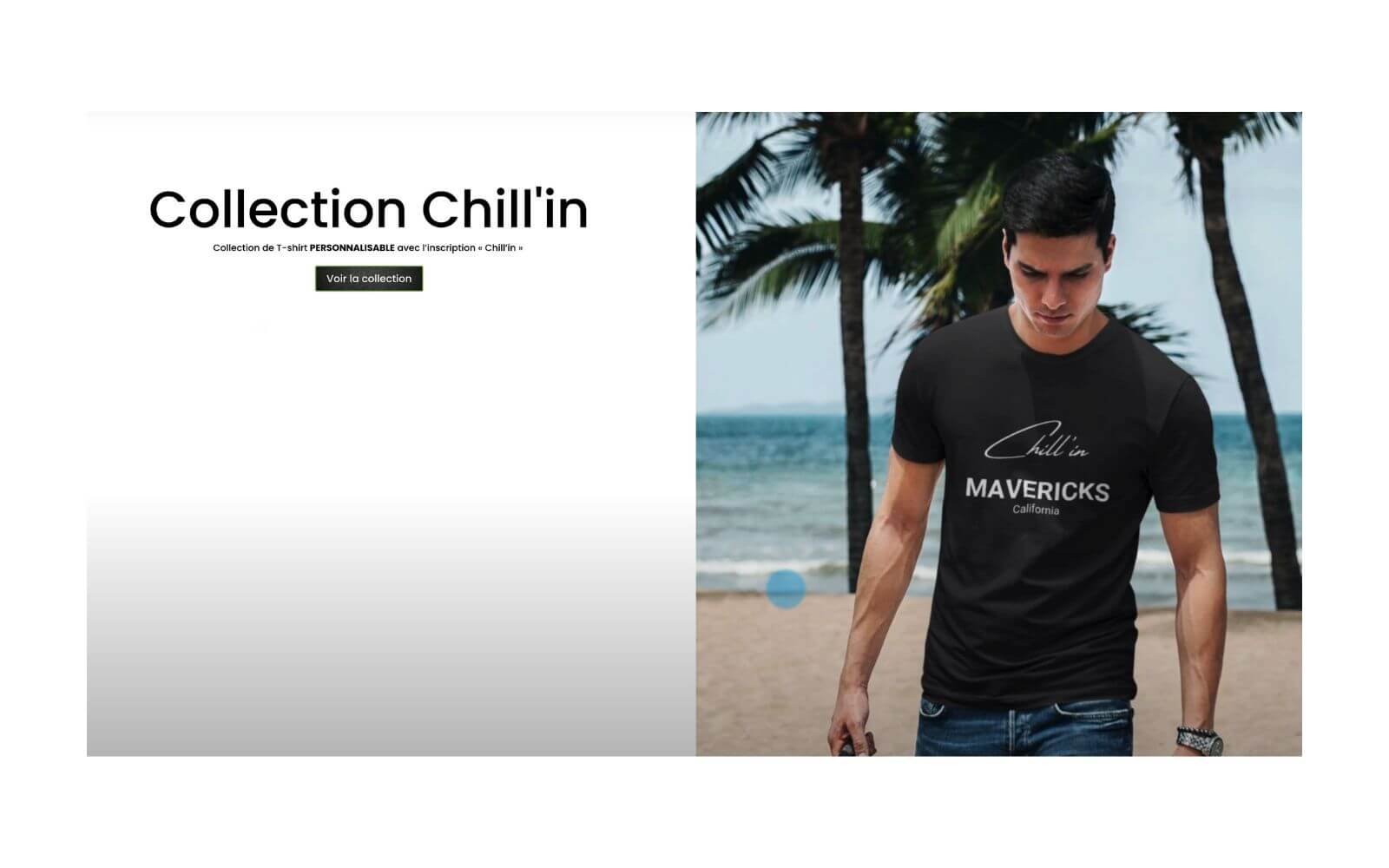
Comment présenter vos collections de façon tendance et créatives ?

Page collection Morey-Arty

Sections créatives !

Il est important pour se distinguer de la concurrence d’avoir un site web qui ne ressemble à aucun autre. Grâce au Divi builder, vous avez une possibilité infinie pour réaliser de superbes sections.

Qu’est-ce que vous trouverez dans la vidéo ?

Dans cette vidéo, je vous explique pas à pas comment réaliser une section tendance et créative pour présenter vos collections avec le divi builder. Une section originale à implémenter sur vos boutiques en ligne.

Enjoy😎

Comment créer un bouton retour en haut de page sur votre site web ? – Divi

Comment créer un bouton retour en haut de page sur votre site web ? – Divi

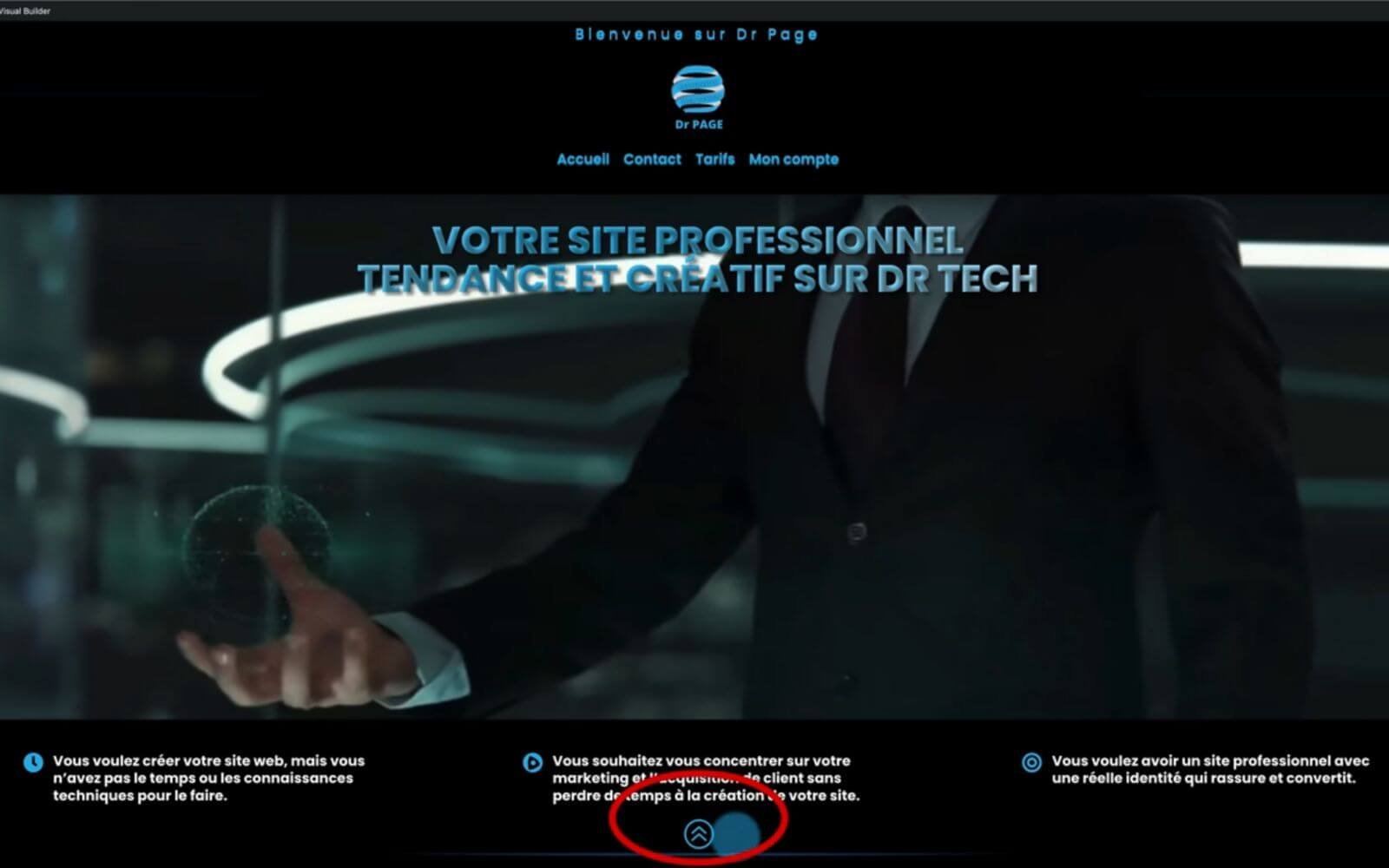
Comment créer un bouton retour en haut de page sur votre site web ?

Pourquoi faire ?

Vous avez créé un site web et vous vous demandez pourquoi il est important d’avoir un bouton « retour en haut de page » sur votre site ? Laissez-moi vous expliquer pourquoi c’est une bonne idée.

Tout d’abord, lors de la création de votre site web, vous devez toujours avoir l’expérience de l’utilisateur à l’esprit. Cela signifie que vous devez penser à la façon dont les gens vont naviguer sur votre site et comment vous pouvez les aider à trouver ce qu’ils cherchent de manière efficace.

Bouton retour en haut de page sur site web

Un bouton « retour en haut de page » peut être un outil très utile pour cela. Imaginez que vous êtes en train de parcourir un site web de longueur moyenne et que vous êtes arrivé en bas de la page. Si vous voulez retourner en haut de la page pour voir un autre élément, vous devrez soit faire défiler jusqu’en haut, soit cliquer sur le bouton « retour » de votre navigateur, ce qui peut être assez fastidieux

C’est là que le bouton « retour en haut de page » entre en jeu. Il vous permet de retourner rapidement en haut de la page en un seul clic, ce qui peut être très pratique pour les utilisateurs.

Site Idéal Website décliné sur plusieurs écrans

De plus, si vous avez créé un site responsive, c’est-à-dire qui s’adapte automatiquement à différentes tailles d’écran, le bouton « retour en haut de page » peut être encore plus utile. Sur un écran de petite taille, il peut être difficile de faire défiler jusqu’en haut de la page, alors un bouton « retour en haut de page » peut être une solution pratique pour les utilisateurs.

Enfin, le bouton « retour en haut de page » peut être un élément important de l’UX (expérience utilisateur) et de l’UI (interface utilisateur) de votre site. Cela peut aider à améliorer la navigation et à rendre votre site plus facile à utiliser pour les visiteurs.

En résumé, le bouton « retour en haut de page » peut être un ajout très utile à votre site web. Il peut aider les utilisateurs à naviguer plus facilement et améliorer l’expérience générale de votre site. Alors, la prochaine fois que vous créerez un site, n’oubliez pas d’ajouter ce petit bouton pratique !