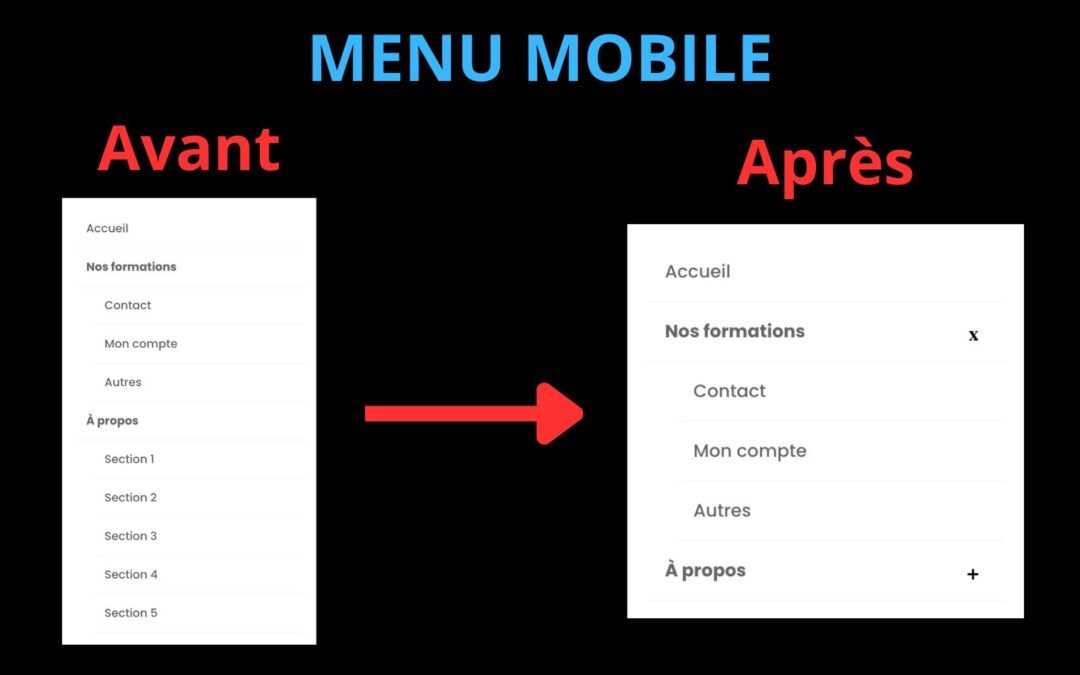
Refermez automatiquement les sous-menus de votre site Divi sur mobile

Refermez automatiquement les sous-menus de votre site Divi sur mobile

Évitez que les sous-menus restent ouverts et gênent la navigation sur mobile

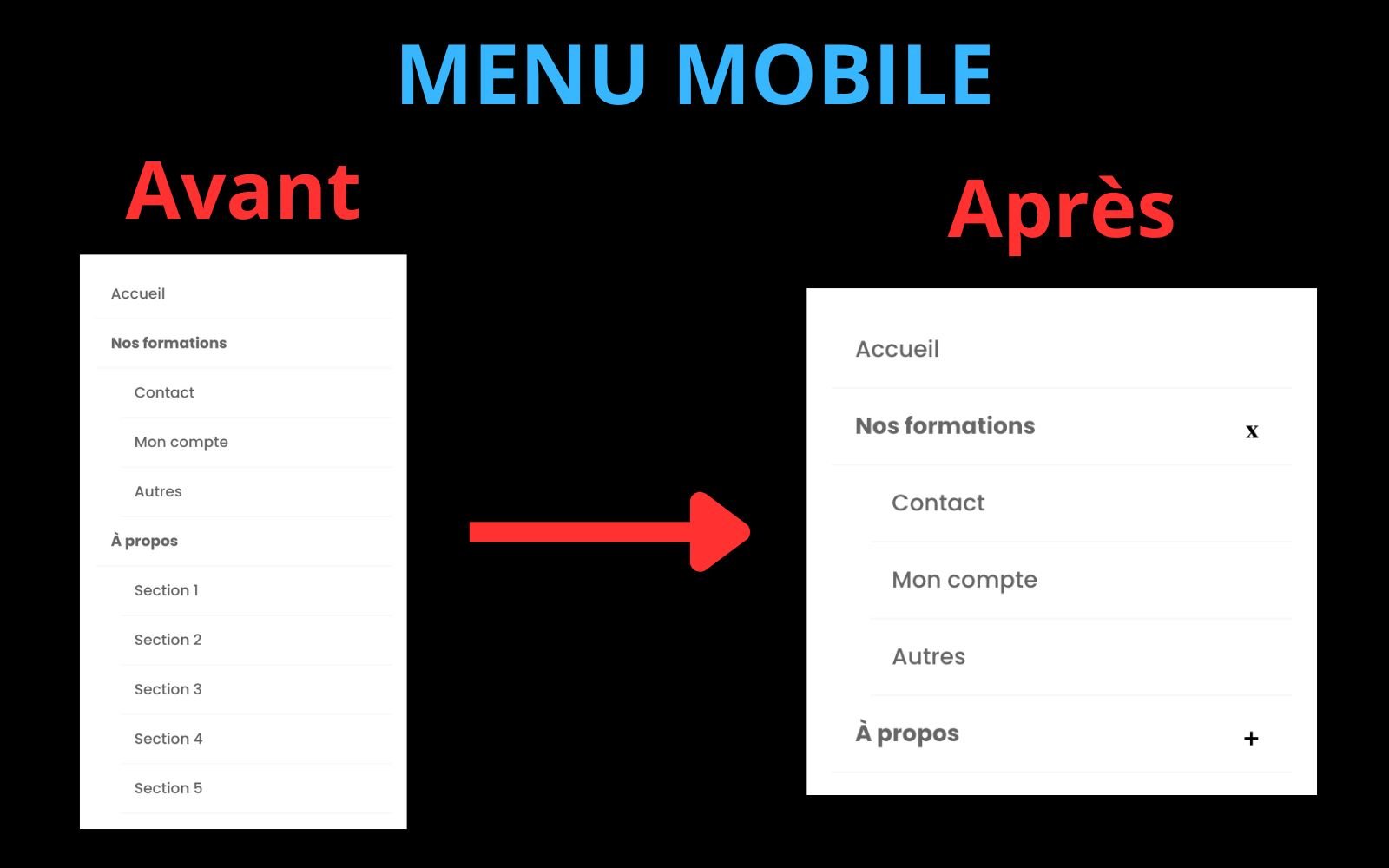
Cet article explique comment configurer votre site Divi pour que les sous-menus se referment automatiquement lorsque les utilisateurs naviguent sur la version mobile. Cette astuce simple améliore l’expérience utilisateur en évitant que les sous-menus restent ouverts après avoir cliqué dessus. Suivez ce tutoriel étape par étape pour implémenter facilement ce réglage avec seulement quelques lignes de code.

Pourquoi c’est important :

La fermeture automatique des sous-menus sur mobile est importante pour l’expérience utilisateur car elle empêche que de longs menus verticaux restent affichés à l’écran. Cela optimise l’interface pour le mobile en ne gardant visible que le menu principal jusqu’à ce que l’utilisateur sélectionne un sous-menu. Le site est ainsi plus facile à naviguer sur petite taille d’écran. Ce réglage apporte un confort d’utilisation et évite la frustration. En résumé, il s’agit d’un tweak simple mais efficace pour améliorer l’ergonomie de votre site Divi sur mobile.
Refermez automatiquement les sous-menus de votre site Divi sur mobile

Le tuto en vidéo

Réglez vos emplacements de menu – Première étape pour refermer automatiquement les sous-menus Divi sur mobile

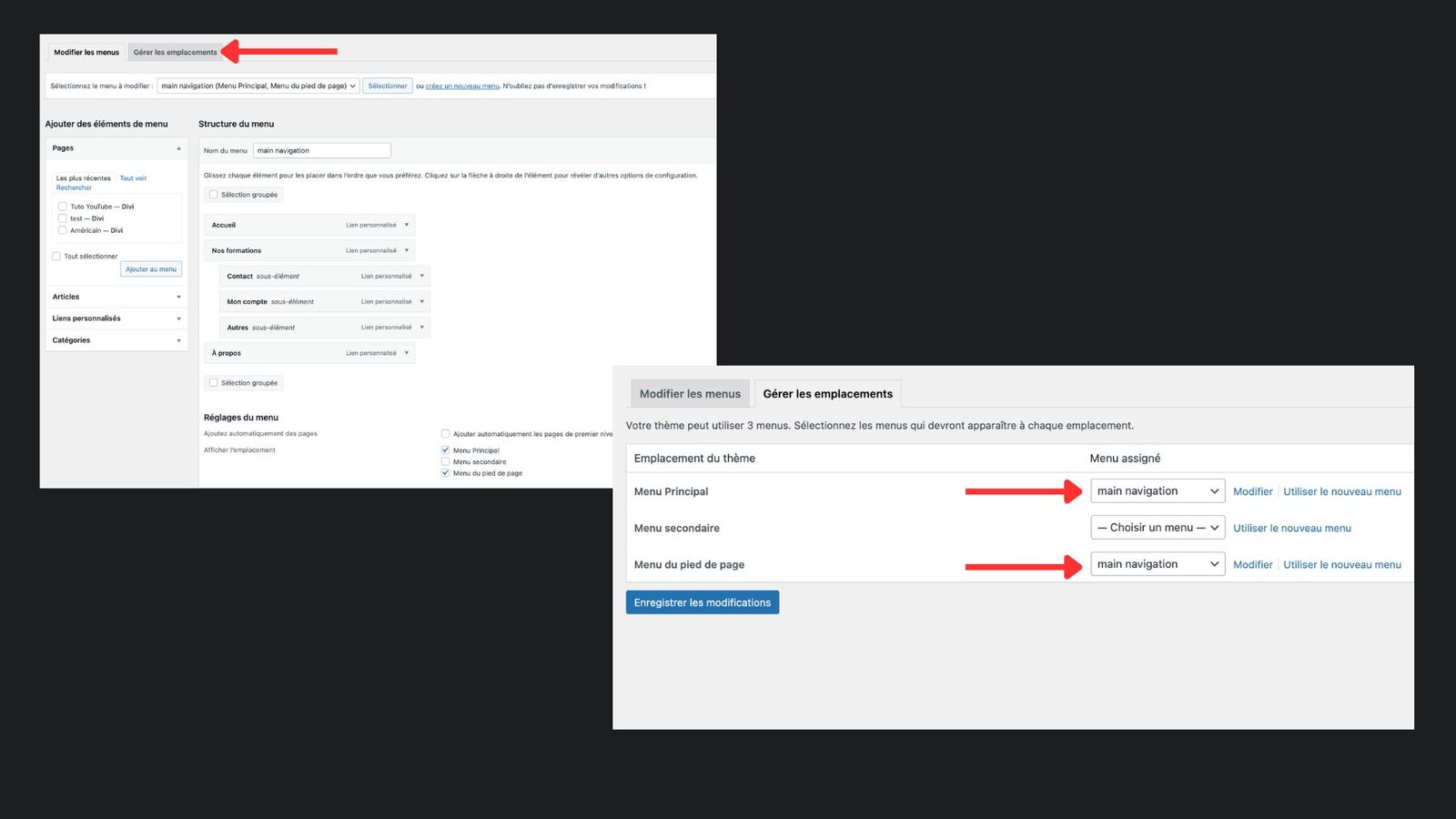
Tout d’abord, gérez l’emplacement du menu en procédant comme suit :

  1. Rendez-vous sur votre Dashboard WordPress.
  2. Cliquez sur « Apparence » puis sur « Menus ».
  3. Dans l’onglet « Gérer les emplacements », choisissez « Main Navigation » à la fois pour l’emplacement « Menu principal » et pour l’emplacement « Menu pied de page ». Copier-coller le premier code CSS

Si vous n’avez pas l’option « Main navigation » remplacez là par « Menu principal » et copier-coller le deuxième code CSS
Refermez automatiquement les sous-menus de votre site Divi sur mobile

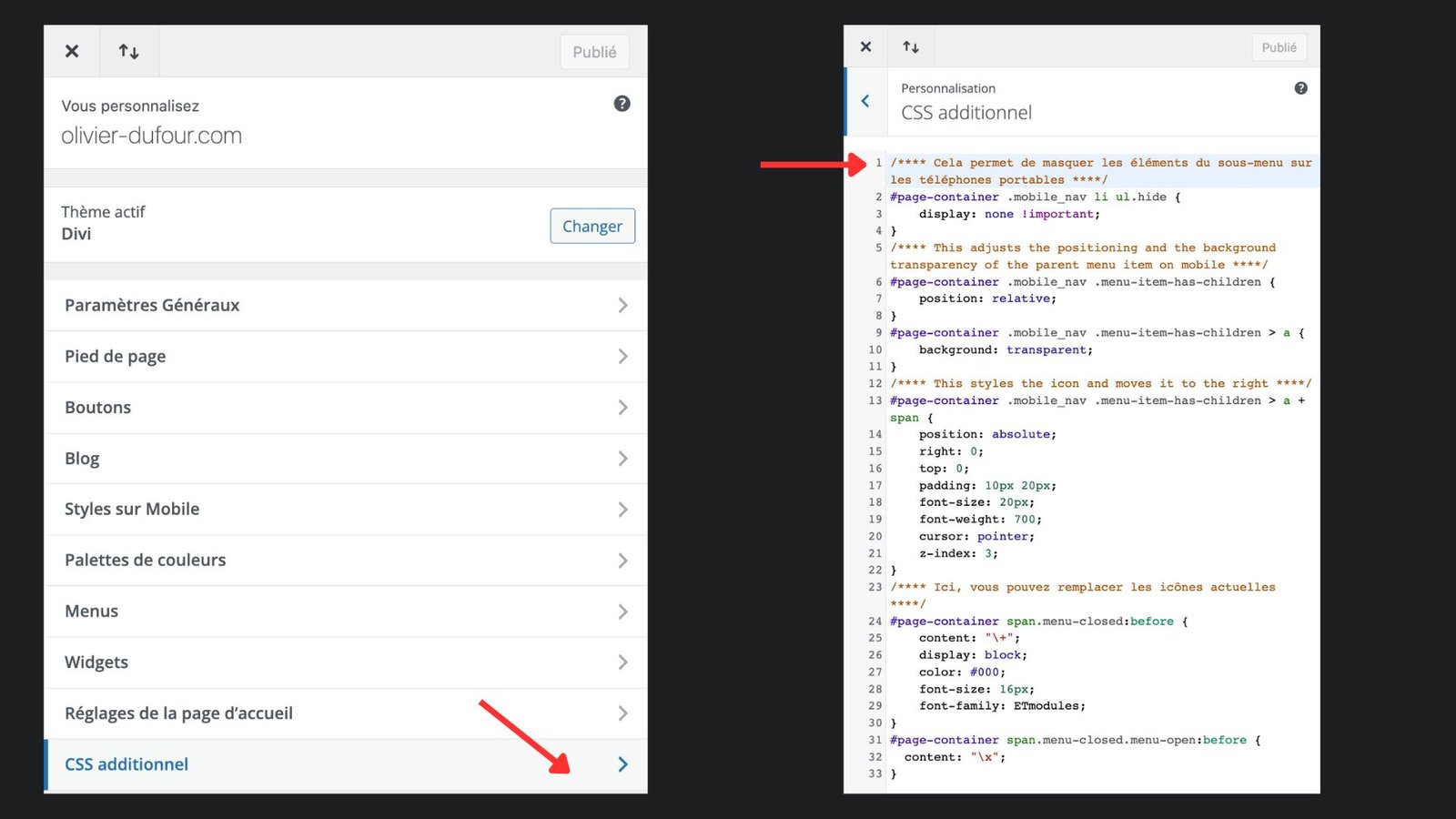
Ajout du code CSS

  1. Rendez-vous sur le Dashboard WordPress de votre site.
  2. Cliquez sur « Divi » puis sur « Personnaliseur de Thème ».
  3. Dans la section « CSS additionnel », copiez et collez le code CSS suivant :
Refermez automatiquement les sous-menus de votre site Divi sur mobile - Code CSS

Code CSS pour l’option « Main navigation »


/**** Cela permet de masquer les éléments du sous-menu sur les téléphones portables ****/
#page-container .mobile_nav li ul.hide {
    display: none !important;
}
/**** Cela permet d'ajuster le positionnement et la transparence de l'arrière-plan de l'élément de menu parent sur les téléphones mobiles. ****/
#page-container .mobile_nav .menu-item-has-children {
    position: relative;
}
#page-container .mobile_nav .menu-item-has-children > a {
    background: transparent;
}
/**** Cette opération permet de styliser l'icône et de la déplacer vers la droite ****/
#page-container .mobile_nav .menu-item-has-children > a + span {
    position: absolute;
    right: 0;
    top: 0;
    padding: 10px 20px;
    font-size: 20px;
    font-weight: 700;
    cursor: pointer;
    z-index: 3;
}
/**** Ici, vous pouvez remplacer les icônes actuelles ****/
#page-container span.menu-closed:before {
    content: "\+";
    display: block;
    color: #000;
    font-size: 16px;
    font-family: ETmodules;
}
#page-container span.menu-closed.menu-open:before {
  content: "\x";
}

Code CSS pour l’option « Menu principal »


.et_pb_menu .et_mobile_menu .menu-item-has-children > a,
#main-header .et_mobile_menu .menu-item-has-children > a {
    background-color: transparent;
    position: relative;
}

.et_pb_menu .et_mobile_menu .menu-item-has-children > a:after, #main-header .et_mobile_menu .menu-item-has-children > a:after {
    font-family: 'ETmodules';
    text-align: center;
    speak: none;
    font-weight: 600;
    font-variant: normal;
    text-transform: none;
    -webkit-font-smoothing: antialiased;
    position: absolute;
    font-size: 18px;
    content: '\4c';
    top: 11px;
    right: 13px;
}

.et_pb_menu .et_mobile_menu .menu-item-has-children.visible > a:after,
#main-header .et_mobile_menu .menu-item-has-children.visible > a:after {
    content: '\4d';
}

.et_pb_menu .et_mobile_menu ul.sub-menu,
#main-header .et_mobile_menu ul.sub-menu,
.et-db #et-boc .et-l .et_pb_menu .et_mobile_menu li ul.sub-menu {
    display: none !important;
    visibility: hidden !important;
    transition: all 1.5s ease-in-out;
}

.et_pb_menu .et_mobile_menu li.visible > ul.sub-menu,
#main-header .et_mobile_menu li.visible > ul.sub-menu,
.et-db #et-boc .et-l #main-header .et_mobile_menu li.visible > ul.sub-menu,
.et-db #et-boc .et-l .et_pb_fullwidth_menu .et_mobile_menu li.visible > ul.sub-menu,
.et-db #et-boc .et-l .et_pb_menu .et_mobile_menu li.visible > ul.sub-menu {
    display: block !important;
    visibility: visible !important;
}

Changer les icônes

Vous pouvez remplacer les icônes (dans l’exemple « + » et « x ») à la ligne 25 et 32.

Ajout du code jQuery

  1. Rendez-vous sur le Dashboard WordPress de votre site.
  2. Cliquez sur « Divi » puis sur « Options du Thème ».
  3. Dans la section « Intégration », allez dans l’onglet « Body » et collez le code jQuery suivant :
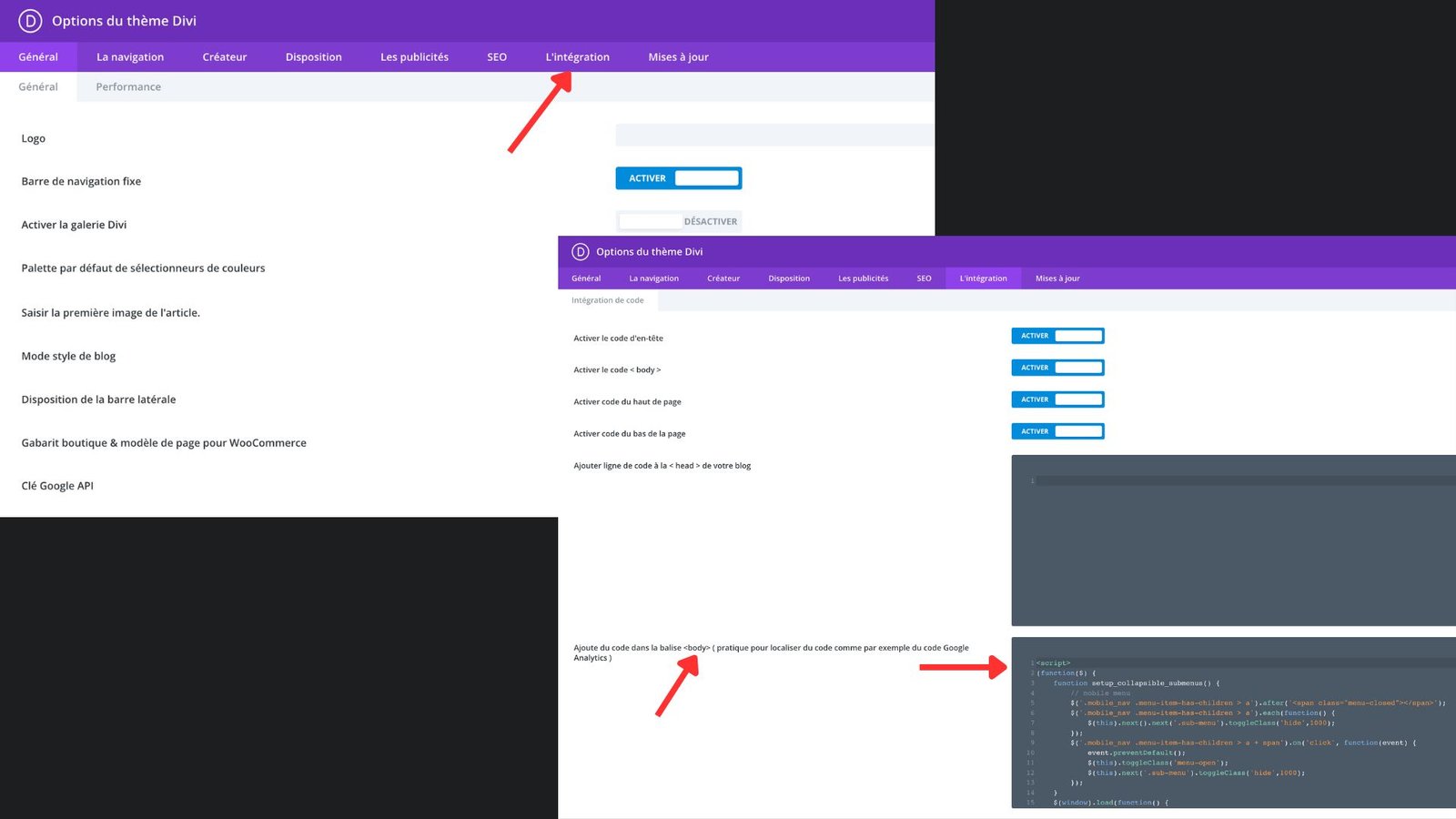
Refermez automatiquement les sous-menus de votre site Divi sur mobile - Code JQuéry

Code JQuéry pour l’option « Main navigation »


<script>
(function($) { 
    function setup_collapsible_submenus() {
        // mobile menu
        $('.mobile_nav .menu-item-has-children > a').after('<span class="menu-closed"></span>');
        $('.mobile_nav .menu-item-has-children > a').each(function() {
            $(this).next().next('.sub-menu').toggleClass('hide',1000);
        });
        $('.mobile_nav .menu-item-has-children > a + span').on('click', function(event) {
            event.preventDefault();
            $(this).toggleClass('menu-open');
            $(this).next('.sub-menu').toggleClass('hide',1000);
        });
    }
    $(window).load(function() {
        setTimeout(function() {
            setup_collapsible_submenus();
        }, 700);
    });
})(jQuery);
</script>

Code JQuéry pour l’option « Menu principal »


<script>
jQuery(document).ready(function($){
    function ds_setup_collapsible_submenus() {
        var $menu = $('.et_mobile_menu'),
        top_level_link = '.et_mobile_menu .menu-item-has-children > a';
        
        $menu.find('a').each(function() {
            $(this).off('click');
            if ( $(this).is(top_level_link) ) {
                $(this).attr('href', '#');
            }

            if ( ! $(this).siblings('.sub-menu').length ) {
                $(this).on('click', function(event) {
                    $(this).parents('.mobile_nav').trigger('click');
                });
            } 
            else {
                $(this).on('click', function(event) {
                    event.preventDefault();
                    $(this).parent().toggleClass('visible');
                });
            }
        });
    }
    setTimeout(function() {
        ds_setup_collapsible_submenus();
    }, 700);
 });
</script>

J’espère que ce tutoriel vous a inspiré à explorer tout le potentiel de customisation des menus sur la version mobile de votre site Divi. N’hésitez pas à personnaliser davantage l’apparence et le comportement du menu pour créer une expérience optimale adaptée aux appareils mobiles de vos visiteurs.

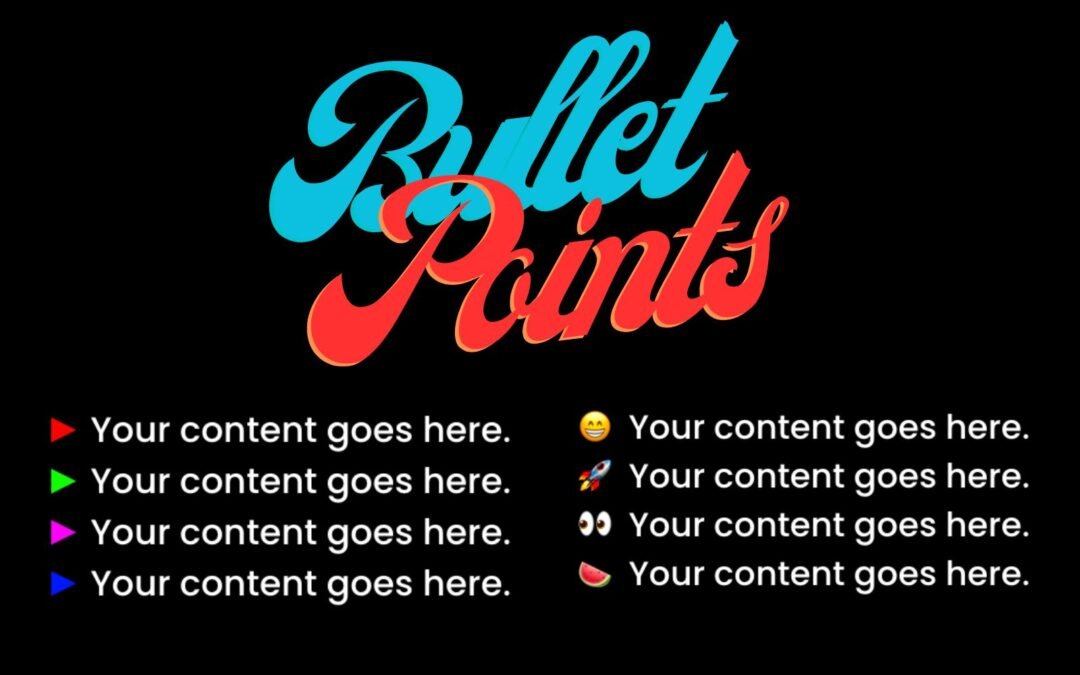
Personnalisez vos « Listes à puces » avec Divi pour des bullet points mémorables

Personnalisez vos « Listes à puces » avec Divi pour des bullet points mémorables

Des « bullet points » (liste à puces) basiques aux bullet points stylés, comment donner de l’impact à vos listes

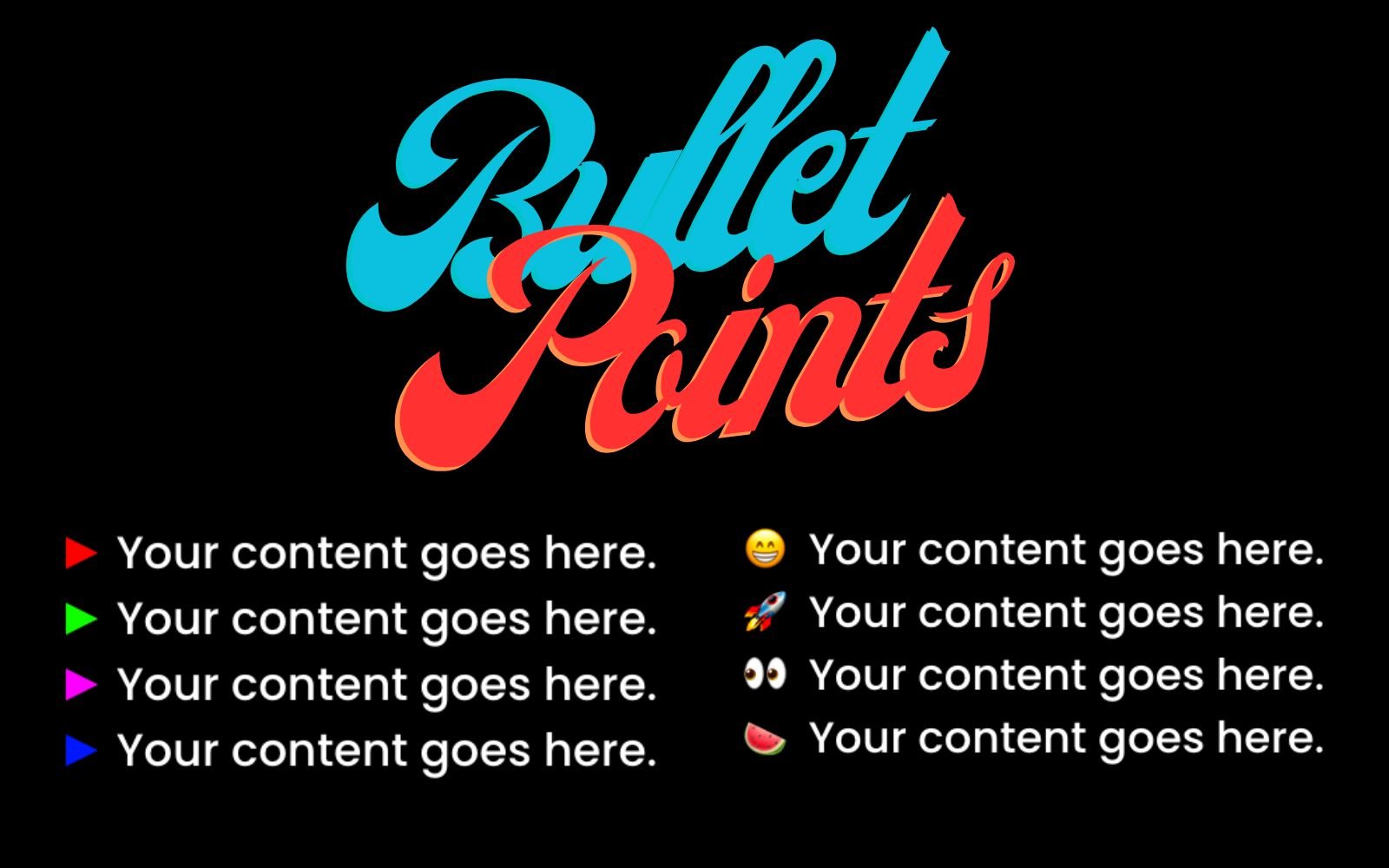
Les listes à puces (bullet point) sont un élément clef pour structurer le contenu de manière visuelle et attrayante. Mais il est facile de tomber dans la monotonie avec des puces standards et impersonnelles. Heureusement, Divi nous offre de nombreuses options pour personnaliser nos listes à puces et leur donner plus d’impact. Dans ce tutoriel, nous allons voir comment changer la forme, la couleur, la taille des puces pour les adapter à votre style et rendre vos listes plus percutantes. Nous verrons aussi comment ajouter des icônes comme puces pour encore plus de visuel. En suivant ces quelques étapes simples, vos listes à puces passeront du basique au mémorable !

Tuto WordPress/Divi : Personnalisation des listes à puces

Le tuto en vidéo

Changer les listes à puces avec Divi (option native)

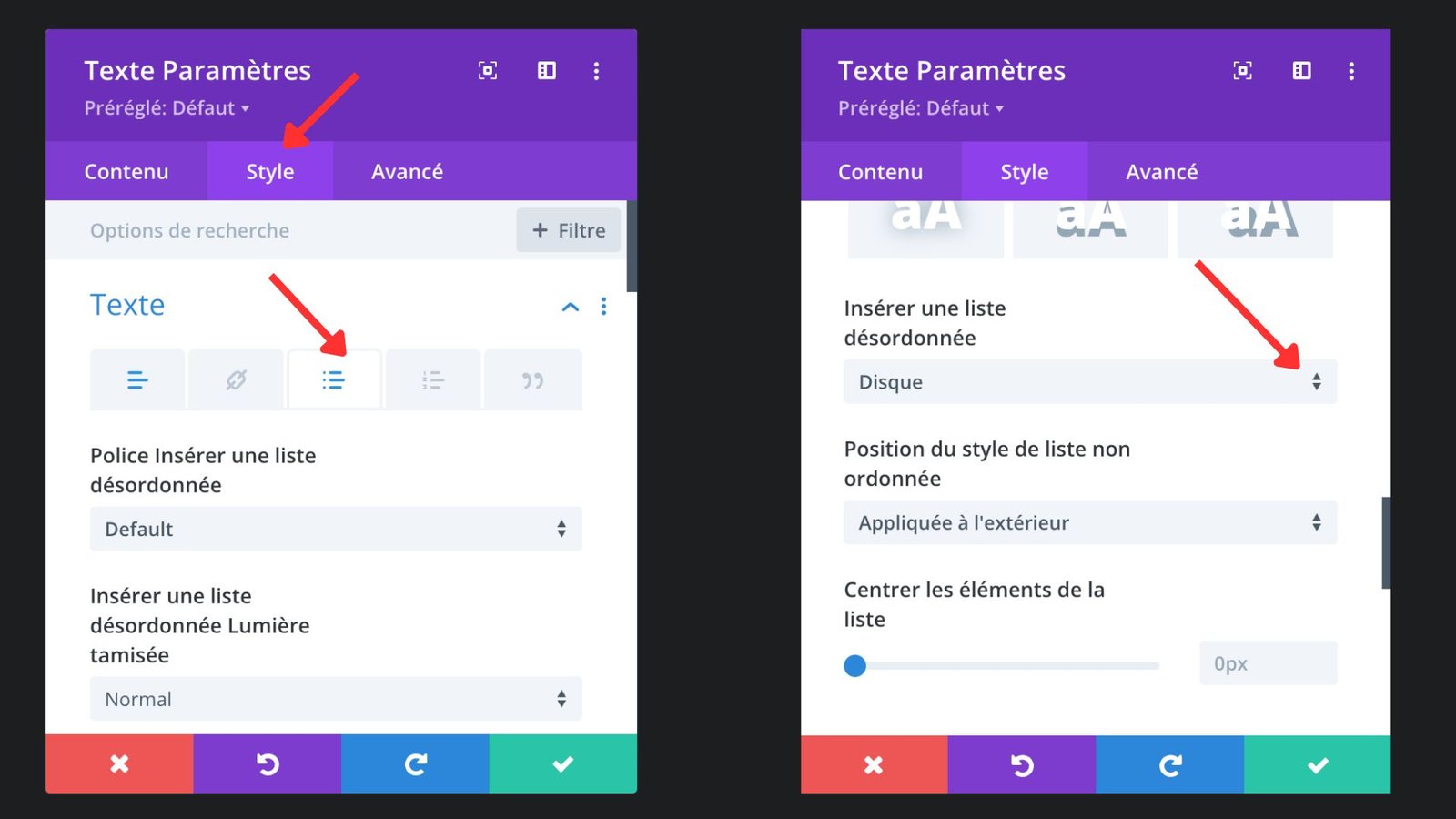
Pour accéder aux options de mise en forme des puces, il suffit d’insérer une liste à puces dans un module de texte, puis de se rendre dans l’onglet « Style » . Là, en cliquant sur l’icône de liste à puces, vous aurez accès à différents réglages :

  • Police et taille du texte des puces
  • Alignement du texte
  • Espacement entre les puces
  • Couleur du texte

Plus bas, vous pourrez aussi choisir la forme des puces parmi :

  • Disque (rond)
  • Carré
  • Cercle
  • Pas de puce
tutoriel divi builder bullet points (listes à puces)

Les limites du CSS pour la personnalisation des puces

Divi offre de nombreuses options pour personnaliser les puces d’une liste. Cependant, certaines personnalisations plus poussées se heurtent aux limites du CSS.

Par exemple, il n’est pas possible de changer la couleur du texte des puces indépendamment de celle du texte de la liste. En effet, la propriété CSS « list-style-color » n’existe pas.

Ainsi, si vous changez la couleur d’une liste à puces, celle-ci s’appliquera à la fois au texte et aux puces. Impossible de les différencier.

C’est une limitation inhérente au CSS, Divi n’y est pour rien ! Mais rassurez-vous, il existe des astuces pour contourner cela et obtenir le résultat voulu. Nous allons voir comment faire preuve de créativité pour repousser les limites du CSS et créer des puces très stylées. Accrochez-vous, ça va devenir technique !

Comment changer la couleur des puces indépendamment du texte ?

Nous avons vu que les limitations du CSS empêchent de définir une couleur de puces différente de celle du texte avec les options natives de Divi. Heureusement, il existe une astuce pour contourner cela !

La solution consiste à désactiver complètement l’affichage des puces, puis à les réinsérer « virtuellement » via du code CSS personnalisé.

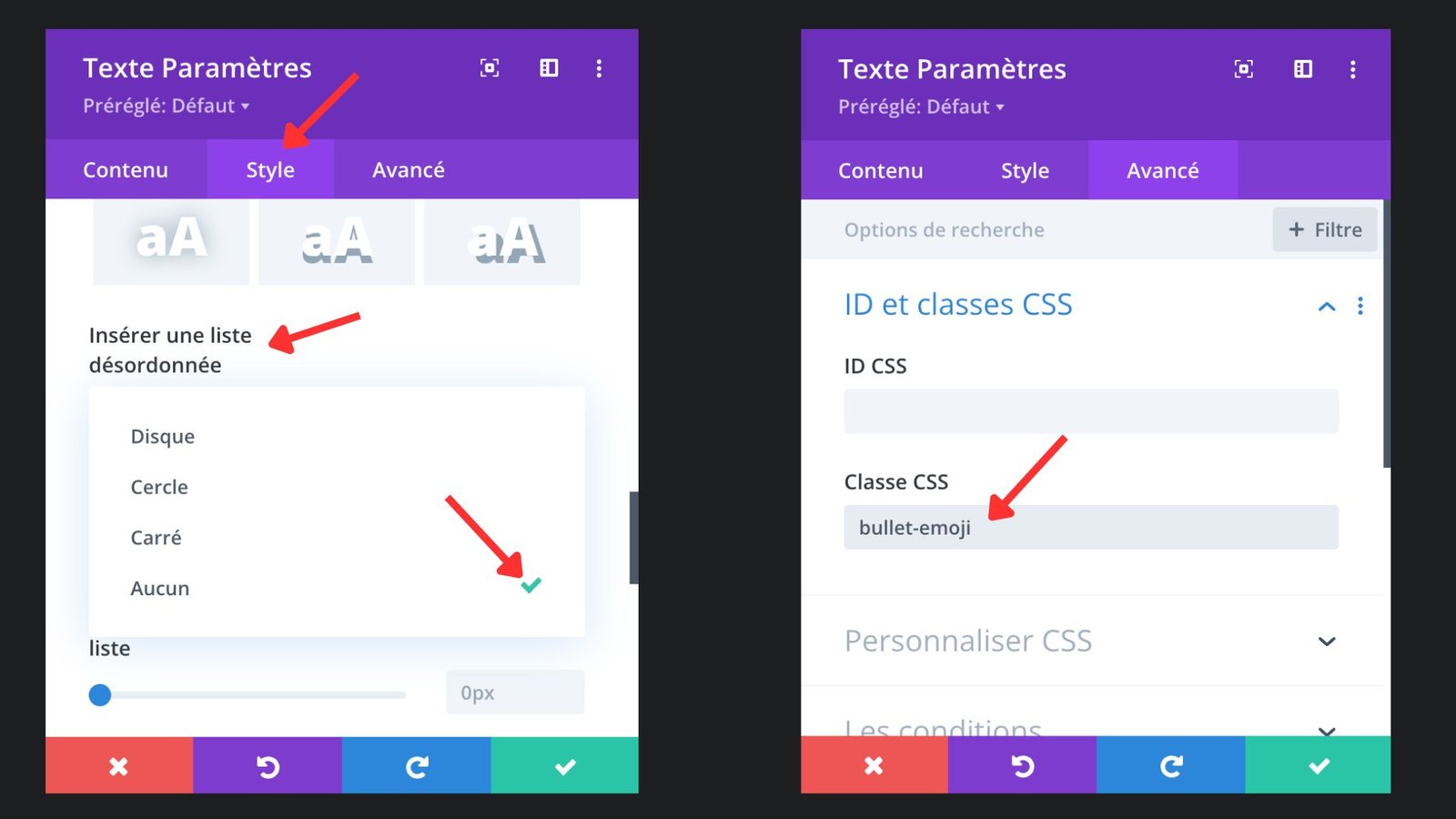
Dans le module texte rendez-vous sur le deuxième onglet « style » – « Insérer une liste désordonnée » et sélectionnez « Aucun »

Dans le troisième onglet « Avancé » – « Classe CSS » écrivez bullet-point

tutoriel divi builder bullet points (listes à puces)

  1. Rendez-vous dans la section « Paramètre de page » – onglet « avancé » – « personnaliser CSS »
  2. Copiez et collez le code CSS suivant :
/* changer couleur des points de liste avec la classe CSS bullet-point */

.bullet-point ul {
	list-style: none;
}

.bullet-point li::before {
	content: "• "; color: #27b5ed;
}

Changer le style des puces avec des caractères spéciaux


Le code CSS vu précédemment permet de réinsérer une puce de type « disque » grâce au caractère spécial « • ». Mais on peut aller plus loin et utiliser n’importe quel caractère à la place !

Pour afficher des caractères spéciaux comme des symboles, vous pouvez :

  • Sur Mac : utiliser le raccourci clavier « Ctrl + Cmd + Espace » pour ouvrir le sélecteur de caractères spéciaux.
  • Sous Windows : « Touche logo Windows + . » ouvre également un sélecteur de caractères spéciaux.

Grâce à cela, vous pouvez par exemple remplacer le « • » par :

  • Une flèche : ➤
  • Une étoile : ★

Il suffit de revenir dans le code CSS et de changer le caractère entre guillemets après « content:« 

/* changer couleur des points de liste avec la classe CSS bullet-point */

.bullet-point ul {
	list-style: none;
}

.bullet-point li::before {
	content: "★ "; color: #27b5ed;
}

Attribuer une couleur différente à chaque puce

Nous avons vu qu’il est possible de styliser toutes les puces d’une liste de la même façon. Mais peut-on aller plus loin et leur attribuer une couleur différente chacune ? Oui, c’est faisable !

Pour cela, il faut définir une couleur pour chaque puce une par une via leur position dans la liste.

Par exemple, pour une liste à 5 puces :

  • La première puce est sélectionnée avec :first-child
  • La dernière avec :last-child
  • Les intermédiaires via : nth-child(x) où x est leur rang

Dans le troisième onglet « Avancé » – « Classe CSS » écrivez bullet-point- color-change


tutoriel divi builder bullet points (listes à puces)
/* assigner une couleur différente aux points de liste avec la classe CSS bullet-point-color-change */

.bullet-point-color-change ul {
	list-style: none;
}

.bullet-point-color-change li:first-child::before {
	content: "★ "; color: #FF0000 ;
}

.bullet-point-color-change li:nth-child(2)::before {
	content: "★ "; color: #0FFF00;
}

.bullet-point-color-change li:nth-child(3)::before {
	content: "★ "; color: #FF00FF;
}

.bullet-point-color-change li:nth-child(4)::before {
	content: "★ "; color: #0017FF ;
}

.bullet-point-color-change li:last-child::before {
	content: "★ "; color: #000000;
}

Créer une liste à puces en emojis

Les emojis offrent un excellent moyen de créer des puces amusantes et originales. On peut tout à fait définir un emoji différent pour chaque puce, comme ceci :

tutoriel divi builder bullet points (listes à puces)
/* utiliser des emojis comme points de liste avec la classe CSS bullet-emoji */

.bullet-emoji ul {
	list-style: none;
}

.bullet-emoji li:first-child::before {
	content: "✅ ";
}

.bullet-emoji li:nth-child(2)::before {
	content: "🚀 ";
}

.bullet-emoji li:nth-child(3)::before {
	content: "👍 ";
}


.bullet-emoji li:last-child::before {
	content: "😉 ";
}

En utilisant le sélecteur d’emoji, vous pouvez choisir n’importe quel emoji en remplacement des puces standards.

C’est une excellente technique pour apporter de la couleur et de la vie à vos listes à puces, tout en structurant votre contenu. Vos lecteurs adoreront découvrir des emojis à la place des traditionnels points ou chiffres.

Amusez-vous à trouver les emojis qui correspondent le mieux à votre contenu pour des puces fun et mémorables !

En conclusion,

Nous voilà arrivés au terme de ce tutoriel sur la personnalisation poussée des puces dans Divi. J’espère que ces astuces CSS vous auront donné des idées pour rendre vos listes à puces beaucoup plus créatives !

Les codes partagés permettent d’agir sur des listes spécifiques, en leur assignant une classe CSS.

Si vous voulez que ces styles s’appliquent globalement à toutes vos listes, il suffit de supprimer la classe et d’intégrer le code CSS directement dans la section « Personnaliser CSS » des options de thème Divi.

Quel que soit votre niveau en CSS, n’hésitez pas à tester, même de manière basique. Donnez de la couleur, jouez avec les formes, osez les emojis ! Vos lecteurs adoreront ces petites touches d’originalité.

/* changer couleur des points de liste sur tout le site */

ul {
	list-style: none;
}

li::before {
	content: "• "; color: #27b5ed;
}

J’espère que ce tutoriel vous inspira à explorer tout le potentiel créatif de Divi pour des puces et des listes qui ne passent pas inaperçues. Amusez-vous bien !

Affichez vos images en plein écran pour captiver vos visiteurs

Affichez vos images en plein écran pour captiver vos visiteurs

L’affichage en plein écran des images pour une interaction immersive.

Le code JavaScript présenté ci-dessous permet d’améliorer l’expérience utilisateur sur les sites web en permettant aux visiteurs de visualiser les images en plein écran. Cela offre une approche interactive pour agrandir les images et observer les détails avec aisance. Nous allons expliquer comment ce code fonctionne et pourquoi il est utile pour les sites web.

Afficher les images en plein écran sur WordPress/divi

Avantages pour les sites web :

Expérience utilisateur améliorée :

En permettant aux visiteurs d’agrandir les images en plein écran, le site offre une expérience visuelle immersive. Cela permet aux utilisateurs de mieux apprécier les détails des images, ce qui peut être particulièrement utile pour les sites d’art, de photographie, de voyage, de produits, etc.

Interactivité accrue :

L’ajout de cette fonctionnalité apporte une dimension interactive au site, offrant aux utilisateurs un moyen simple de zoomer sur les images qu’ils trouvent intéressantes.

Compatibilité multi-navigateurs :

Le code prend en charge différents navigateurs en utilisant des méthodes spécifiques à chacun. Cela garantit que la fonctionnalité d’affichage en plein écran fonctionne de manière cohérente pour tous les utilisateurs, quel que soit leur navigateur préféré.

Pas de dépendance externe : Le code est écrit en pur JavaScript, ce qui signifie qu’il n’a pas besoin de dépendances externes telles que des bibliothèques ou des frameworks supplémentaires pour fonctionner correctement.

En conclusion :

En mettant en œuvre ce code d’affichage en plein écran pour les images, les propriétaires de sites web peuvent améliorer significativement l’expérience de leurs visiteurs. En offrant une expérience visuelle immersive et interactive, les utilisateurs seront plus enclins à explorer le contenu du site et à rester plus longtemps. Cette fonctionnalité, combinée à une compatibilité multi-navigateurs, contribue à renforcer la qualité globale du site et à satisfaire les attentes des visiteurs en matière d’ergonomie et d’interactivité.

Le tuto en vidéo

Code Javascript à ajouter dans le « Body » de votre site


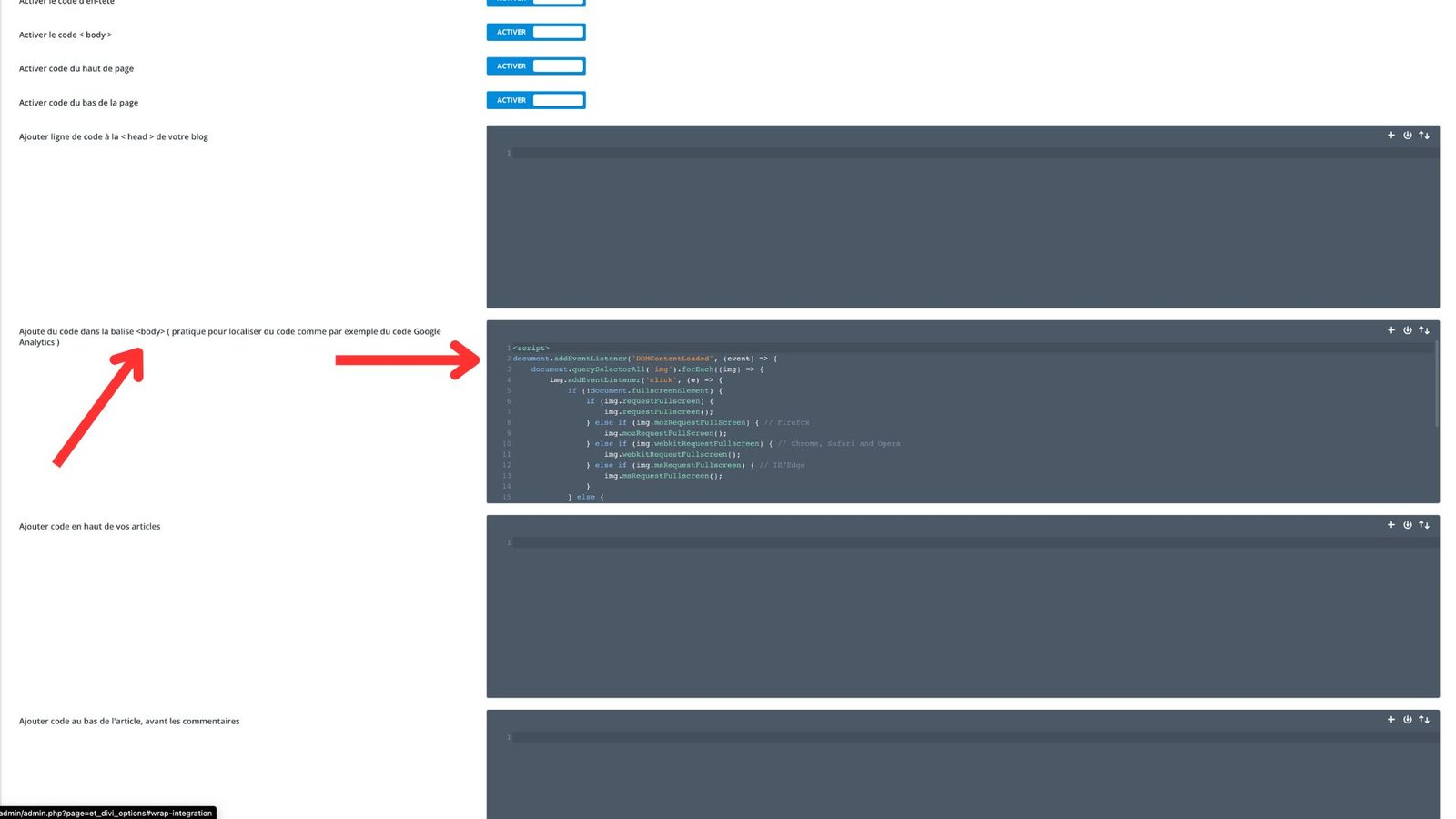
Où trouver le « Body »

Dans votre Dashboard WordPress, cliquer sur « Divi » – « Options du thème » – « L’intégration »

Copier le code ci-dessous dans le « Body »


Code Javascript pour afficher les images en plein écran sur WordPress et Divi
<script>
document.addEventListener('DOMContentLoaded', (event) => {
    document.querySelectorAll('img').forEach((img) => {
        img.addEventListener('click', (e) => {
            if (!document.fullscreenElement) {
                if (img.requestFullscreen) {
                    img.requestFullscreen();
                } else if (img.mozRequestFullScreen) { // Firefox
                    img.mozRequestFullScreen();
                } else if (img.webkitRequestFullscreen) { // Chrome, Safari and Opera
                    img.webkitRequestFullscreen();
                } else if (img.msRequestFullscreen) { // IE/Edge
                    img.msRequestFullscreen();
                }
            } else {
                if (document.exitFullscreen) {
                    document.exitFullscreen();
                } else if (document.mozCancelFullScreen) { // Firefox
                    document.mozCancelFullScreen();
                } else if (document.webkitExitFullscreen) { // Chrome, Safari and Opera
                    document.webkitExitFullscreen();
                } else if (document.msExitFullscreen) { // IE/Edge
                    document.msExitFullscreen();
                }
            }
        });
    });
});
</script>

Sauvegarder votre page et le tour est joué. Vous avez maintenant toutes vos images qui s’afficheront en plein écran dès que vous cliquerez dessus 😉

Comment réaliser un effet texte masqué avec n’importe quelle image sur Divi ?

Comment réaliser un effet texte masqué avec n’importe quelle image sur Divi ?

Un effet très cool !

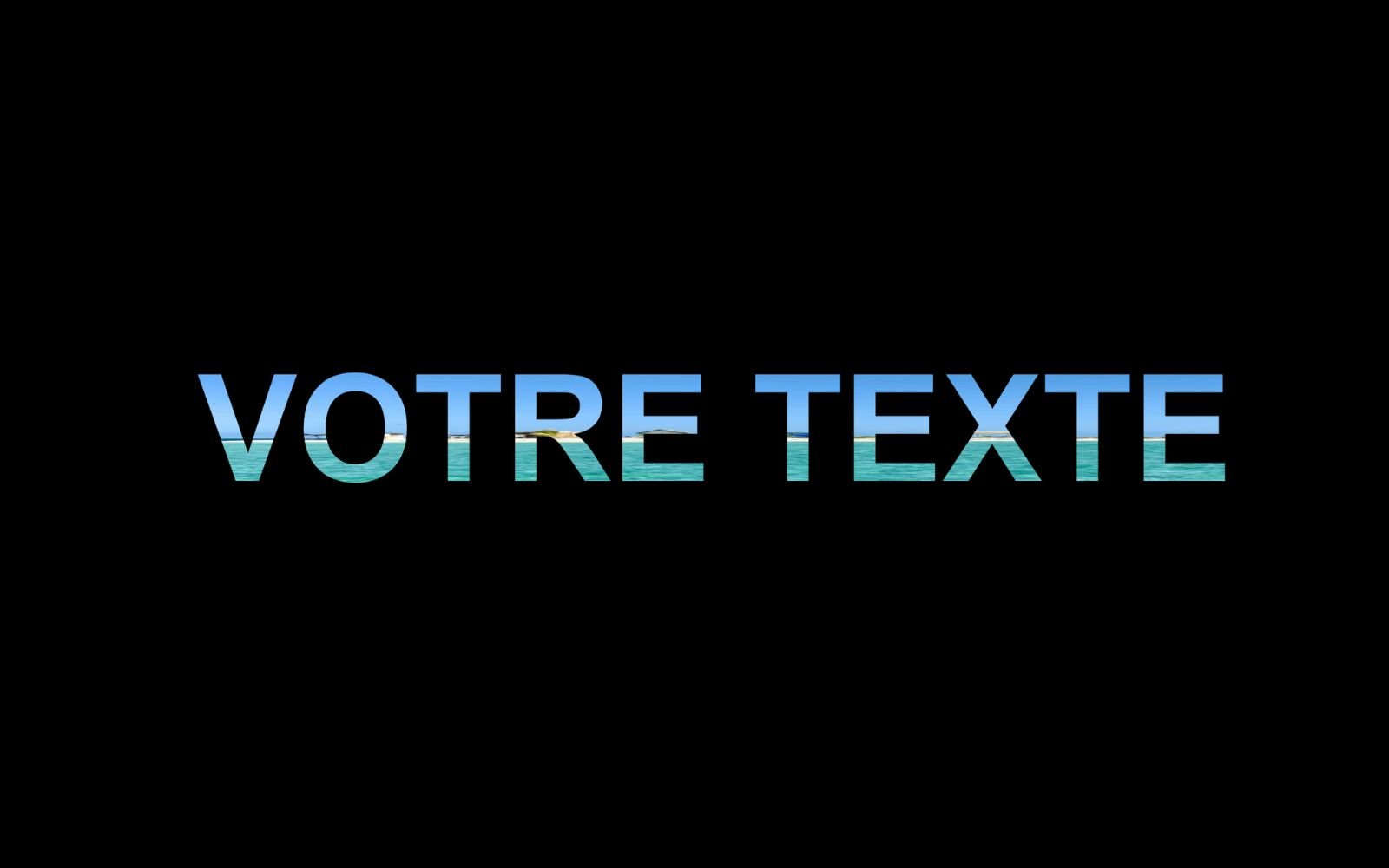
Donnez vie à votre texte avec notre effet de texte masqué ! Cet effet unique utilise une image de votre choix pour « masquer » votre texte, créant un effet visuellement captivant qui attire l’attention de vos visiteurs.

L’effet de texte masqué est parfait pour les titres, les en-têtes et tout autre texte que vous voulez mettre en évidence sur votre site. Il est particulièrement efficace pour les sites de design, de mode, d’art et tout autre site où l’esthétique est primordiale.

Avec notre effet de texte masqué, vous pouvez :

  • Choisir n’importe quelle image pour masquer votre texte.
  • Personnaliser la taille, le poids et la couleur de votre texte.
  • Utiliser n’importe quelle police d’écriture.

L’effet de texte masqué est facile à ajouter à votre site avec le constructeur de page Divi. Il suffit d’ajouter le code HTML et CSS à votre page, et vous pouvez immédiatement voir l’effet en action.

Impressionnez vos visiteurs et donnez à votre site un avantage visuel avec notre effet de texte masqué. Essayez-le dès aujourd’hui !

Effet texte masqué sur Divi - Création de site internet Guadeloupe

Le tuto en vidéo

Code HTML


  • Dans le tableau de bord WordPress, naviguez jusqu’à la page ou l’article où vous souhaitez ajouter le texte masqué.
  • Cliquez sur « Modifier avec Divi ».
  • Cliquez sur le bouton « + » pour ajouter un nouveau module à votre page.
  • Dans la liste des modules disponibles, recherchez et sélectionnez le module « Code ».
  • Dans le champ « Contenu » du module de code, collez le code HTML suivant :
<div class="masked-text">
<h1>VOTRE TEXTE ICI</h1>
</div>

Code CSS


  • Toujours dans le constructeur Divi, cliquez sur l’icône de trois lignes horizontales en bas pour ouvrir les paramètres de la page.
  • Cliquez sur l’onglet « Avancé ».
  • Dans le champ « CSS personnalisé », collez le code CSS suivant :
.masked-text h1 {
font-size: 100px;
font-weight: bold;
color: transparent;
font-family: 'Arial', sans-serif;
background: url('https://example.com/your-image.jpg') no-repeat;
background-size: 100% 100%;
-webkit-background-clip: text;
background-clip: text;
}

Voilà, vous n’avez plus qu’à regarder la magie opérée 😉

Créer un Effet de Texte Animé sur Divi

Créer un Effet de Texte Animé sur Divi

Ajouter un effet de vague à votre texte

Bonjour à tous et bienvenue sur notre blog. Nous sommes ravis de vous présenter un contenu qui va certainement vous intéresser.

Dans cet article, vous trouverez tous les codes nécessaires pour créer un effet de texte animé, similaire à une vague, pour votre site web construit avec Divi. Cet effet dynamique et original est particulièrement adapté pour les en-têtes ou les titres de section.

Nous utilisons pour cela la bibliothèque JavaScript spécialisée GSAP, reconnue pour sa capacité à créer des animations web de haute performance.

Alors, êtes-vous prêt à donner une nouvelle dimension à votre texte ? Découvrez sans plus attendre les codes qui vous permettront de réaliser cet effet !

Ajouter un effet de vague à votre texte

Bonjour à tous et bienvenue sur notre blog. Nous sommes ravis de vous présenter un contenu qui va certainement vous intéresser.

Dans cet article, vous trouverez tous les codes nécessaires pour créer un effet de texte animé, similaire à une vague, pour votre site web construit avec Divi. Cet effet dynamique et original est particulièrement adapté pour les en-têtes ou les titres de section.

Nous utilisons pour cela la bibliothèque JavaScript spécialisée GSAP, reconnue pour sa capacité à créer des animations web de haute performance.

Alors, êtes-vous prêt à donner une nouvelle dimension à votre texte ? Découvrez sans plus attendre les codes qui vous permettront de réaliser cet effet !

Le tuto en vidéo

Code HTML

Divi→ Theme Builder→ En-tête global→ Ajouter une ligne→ Ajouter un module texte→ Ajouter le code HTML ci-dessous dans la zone texte

<div id="wave-text" style="font-size: 16px;">VOTRE TEXTE</div>

Code CSS

Divi→ Personnaliseur de thème→ CSS additionnel→ Coller le code ci-dessous

#wave-text {
position: relative;
overflow: visible;
height: 1.2em;
}

#wave-text span {
display: inline-block;
transform-origin: 50% 50%;
}

Télécharger WP insert header- footer

Télecharger ici

Dans le nouvel onglet sur votre Dasboard WordPress cliquer sur « Code snippets », puis sur « Header & Footer »

Copier le code HTML ci-dessous dans la zone « Head »

<script src="https://cdnjs.cloudflare.com/ajax/libs/gsap/3.9.1/gsap.min.js"></script>

Code Javascript

Copier le code en dessous du code HTML dans la zone « Head »

<script>
window.addEventListener('DOMContentLoaded', (event) => {
  const text = document.getElementById('wave-text');
  const strText = text.textContent;
  const splitText = strText.split("");
  text.textContent = "";
  for(let i=0; i < splitText.length; i++) {
    if (splitText[i] === ' ') {
      text.innerHTML += ' ';
    } else {
      text.innerHTML += "<span>"+ splitText[i] + "</span>";
    }
  }

  gsap.to('#wave-text span', {
    y: '+=20',
    duration: 0.5,
    ease: 'power2.inOut',
    repeat: -1,
    yoyo: true,
    stagger: {
      each: 0.1,
      from: 'start'
    }
  });
});
</script>

Voilà, vous n’avez plus qu’à regarder la magie opérée 😉

Comment retirer les titres d’images au survol de la souris ?

Comment retirer les titres d’images au survol de la souris ?

Pourquoi retirer le titre des images au survol de la souris ?

Femme en train de se poser une question

Lorsque vous créez un site web, chaque détail compte. Chaque élément visuel et fonctionnalité doit être soigneusement réfléchi pour offrir la meilleure expérience utilisateur possible. Une question fréquemment posée par de nombreux utilisateurs de Divi Builder est la suivante : pourquoi retirer le titre des images au survol de la souris ?

Tout d’abord, retirer le titre des images au survol de la souris permet une esthétique plus épurée et professionnelle. Les titres par défaut qui apparaissent au survol peuvent parfois sembler encombrants ou ne pas correspondre au style visuel que vous souhaitez donner à votre site. En les supprimant, vous pouvez créer une présentation plus harmonieuse et mettre l’accent sur l’image elle-même, sans distractions inutiles.

Ensuite, cela permet également une meilleure personnalisation de votre site web. Lorsque vous concevez un site avec Divi Builder, vous avez la possibilité de choisir un titre personnalisé pour chaque image. En retirant le titre au survol, vous pouvez intégrer ce texte directement dans votre design global, en utilisant des modules de texte ou d’autres éléments visuels. Cela vous donne un contrôle total sur l’apparence de votre site et vous permet de créer des mises en page plus créatives et uniques.

Un autre avantage important de retirer les titres d’image au survol de la souris est l’amélioration de l’accessibilité. Certains utilisateurs peuvent avoir des difficultés à lire les informations qui apparaissent au survol de la souris. En supprimant les titres, vous assurez que toutes les informations importantes sont facilement accessibles et lisibles pour tous les visiteurs de votre site web.

Enfin, cette modification peut également contribuer à une meilleure optimisation pour les moteurs de recherche. Lorsque les titres des images sont retirés, cela permet de se concentrer davantage sur le contenu textuel et les mots-clés pertinents pour votre site. En utilisant des descriptions descriptives et des balises alt pour vos images, vous pouvez améliorer le référencement de votre site et aider les moteurs de recherche à mieux comprendre le contexte de vos contenus visuels.

En conclusion, retirer le titre des images au survol de la souris offre de nombreux avantages pour votre site web. Cela permet une esthétique plus épurée et personnalisée, améliore l’accessibilité pour tous les utilisateurs, et peut même contribuer à une meilleure optimisation pour les moteurs de recherche.

Comment retirer les titres d’images au survol de la souris en vidéo

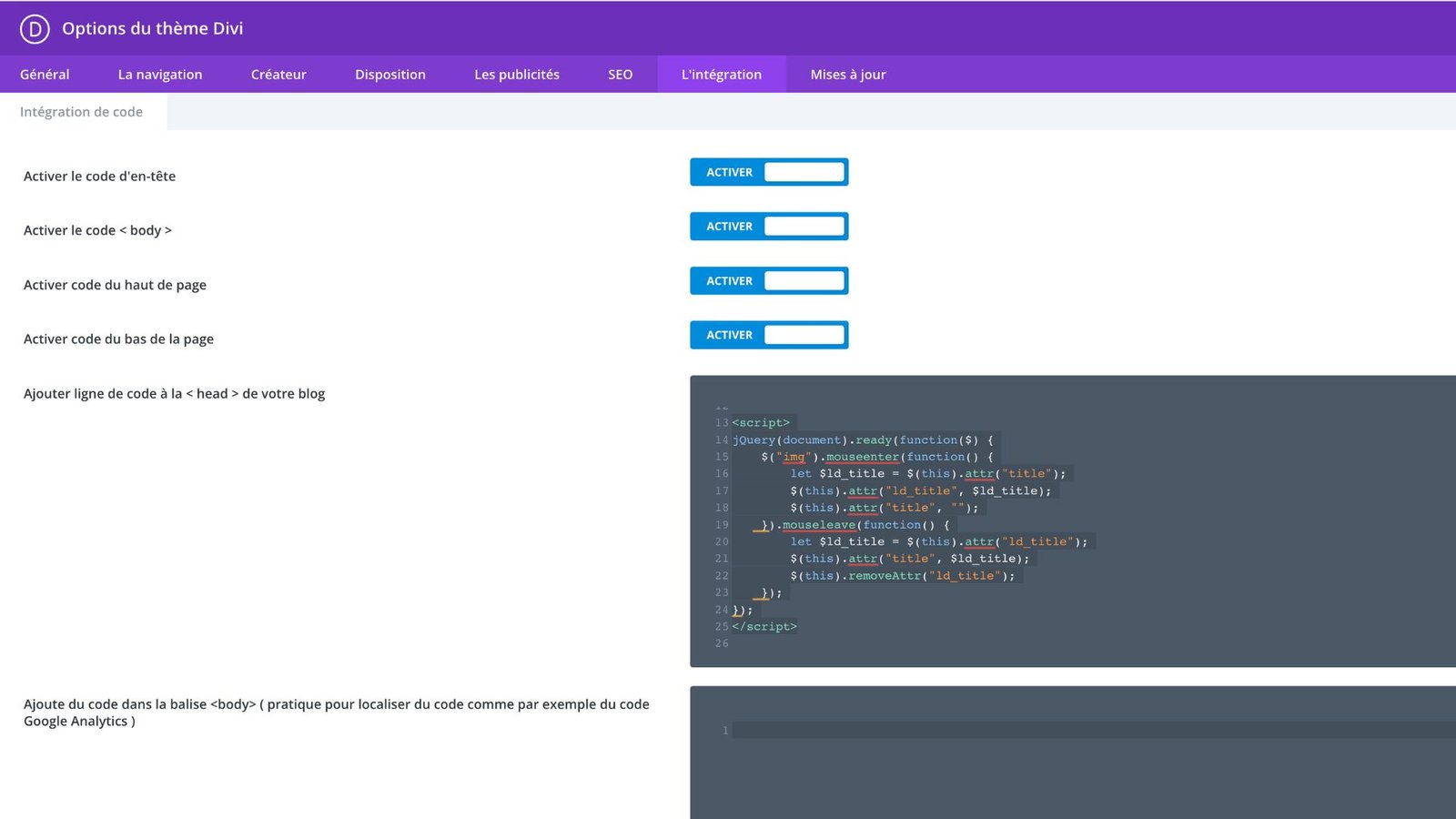
Dans votre Dashboard WordPress, aller sur Divi-Option du thème et cliquer sur l’onglet intégration.

Coller le code dans le « Head » de votre site.

Capture d'écran dashboard Divi

Code JS :

<script src="https://code.jquery.com/jquery-3.6.0.min.js"></script>
<script>
$(document).ready(function() {
  $('img[title]').removeAttr('title');
});
</script>